Операції з ПРРО
Детальна робота зі зміною ПРРО, службовими внесеннями і видачами, чеками, X/Z-звітами, документами зміни та звітами за період.
Пов’язані матеріали
Загальний вигляд сторінки
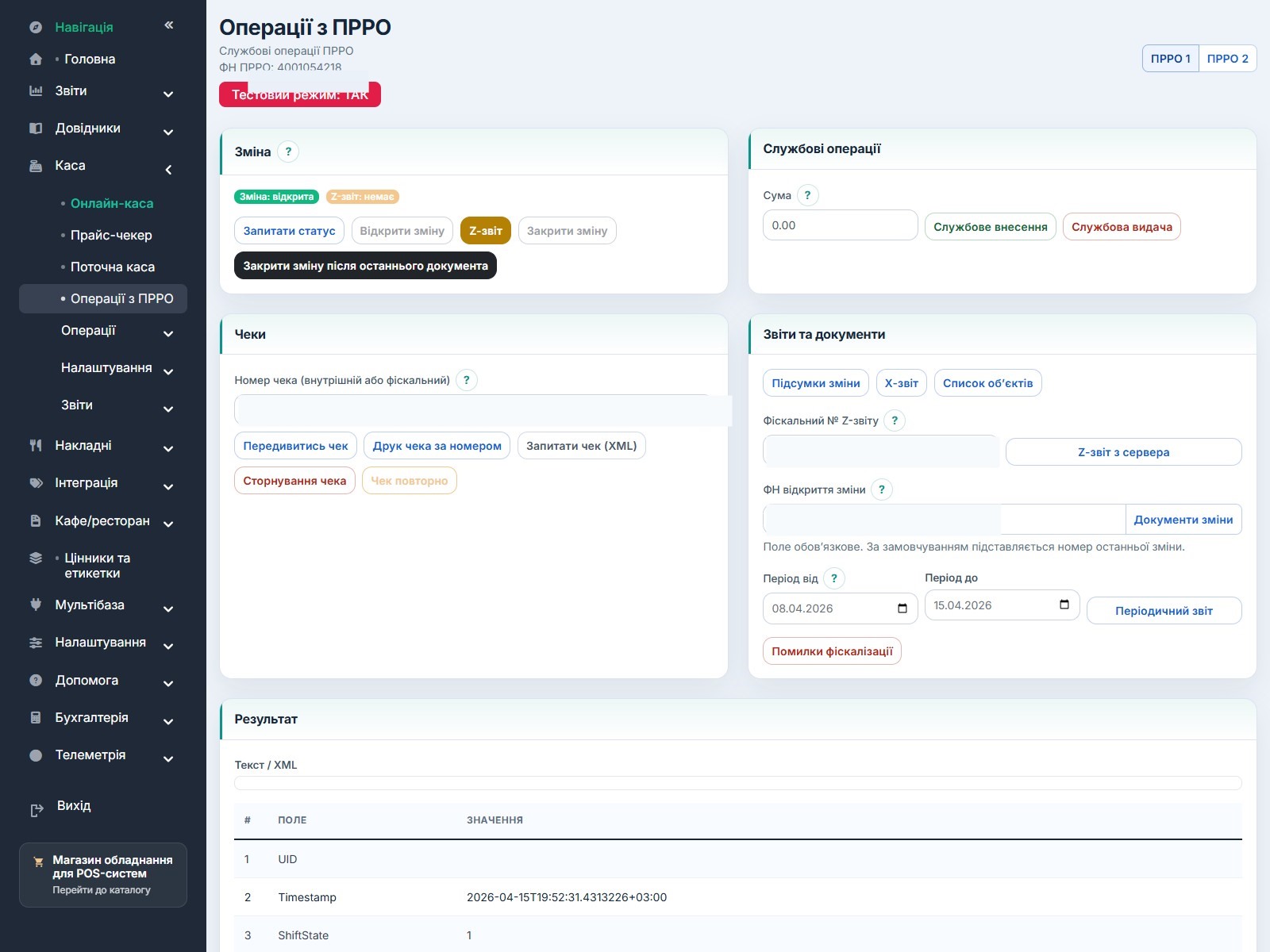
Сторінка побудована блоками: окремо стан зміни, окремо службові касові дії, окремо робота з чеками і окремо звіти та документи. Унизу завжди показується результат виконаної команди, щоб ви одразу бачили, що прийняв ПРРО.
- Спочатку перевірте верхню частину сторінки: номер ПРРО, тестовий режим і правильний перемикач ПРРО 1 або ПРРО 2.
- Потім натисніть «Запитати статус», щоб побачити, чи відкрита зміна і чи немає вже сформованого Z-звіту.
- Тільки після цього переходьте до службових дій, чеків або звітів.
 Збільшити
ПРРО 1, ПРРО 2 і тестовий режим
Верхній перемикач означає, з яким саме фіскальним профілем ви зараз працюєте.
- «ПРРО 1» зазвичай є основним профілем для точки, якщо використовується один фіскальний реєстратор.
- «ПРРО 2» використовують тоді, коли в одній базі реально налаштовано другий окремий фіскальний профіль: зі своїм номером, своїм ключем і своїми чеками.
- ПРРО 1 і ПРРО 2 не є дублем одного й того самого налаштування. Це два окремі робочі профілі, тому змішувати їх не можна.
- Позначка «Тестовий режим: ТАК» означає, що сторінка зараз працює в навчальному або перевірочному режимі. У такому режимі не можна проводити реальні продажі для податкового обліку.
Робота зі зміною: правильний щоденний порядок
Найбезпечніший порядок роботи однаковий майже для всіх точок і не варто його змінювати без потреби.
- На початку дня натисніть «Запитати статус» і переконайтесь, що працюєте з правильним ПРРО.
- Якщо зміна ще не відкрита, натисніть «Відкрити зміну». Після цього фіскалізація чеків стає можливою.
- Протягом дня за потреби користуйтеся службовим внесенням, службовою видачею, переглядом чеків або запитом звітів.
- Наприкінці дня натисніть «Z-звіт», дочекайтесь успішної відповіді і лише після цього виконайте «Закрити зміну».
- Якщо не впевнені, чи треба користуватись кнопкою «Закрити зміну після останнього документа», для звичайного щоденного закриття використовуйте класичну схему: статус, Z-звіт, закриття зміни.
Що означають кнопки зміни
У верхньому лівому блоці зібрані основні команди, без яких не починають і не завершують день.
- «Запитати статус» — оновлює поточний стан ПРРО. Починайте саме з нього, особливо після перемикання між ПРРО 1 і ПРРО 2.
- «Відкрити зміну» — відкриває нову робочу зміну. Використовується перед першою фіскалізацією дня.
- «Z-звіт» — формує підсумковий денний фіскальний звіт. Після нього зміна ще не вважається завершеною, тому наступним кроком має бути закриття.
- «Закрити зміну» — завершує зміну після успішного Z-звіту.
- «Закрити зміну після останнього документа» — спеціальний варіант для ситуацій, коли треба завершити зміну з урахуванням останнього службового документа. Якщо ви не розбираєте нетипову ситуацію, цю кнопку краще не використовувати замість звичайного закриття.
Службове внесення і службова видача
Правий верхній блок потрібний для касових рухів усередині відкритої зміни ПРРО.
- Службове внесення використовують, коли потрібно офіційно зафіксувати додавання готівки в касу.
- Службову видачу використовують, коли потрібно офіційно зафіксувати вилучення коштів із каси.
- Нульову або від’ємну суму сторінка не прийме, тому перед запуском дії перевіряйте число.
- Переконайтесь, що зміна вже відкрита.
- Введіть суму в полі «Сума».
- Для додавання грошей у касу натисніть «Службове внесення».
- Для вилучення грошей із каси натисніть «Службова видача».
- Після виконання обов’язково перегляньте нижній блок результату: саме там видно, чи ПРРО прийняв документ.
Робота з чеками: перегляд, друк, XML, сторно і повторне проведення
Блок «Чеки» допомагає знайти вже проведений документ і виконати потрібну дію по ньому.
- У поле номера можна вводити або внутрішній номер чека, або його фіскальний номер.
- «Передивитись чек» відкриває посилання на готовий чек для перегляду.
- «Друк чека за номером» потрібний тоді, коли треба ще раз отримати друкований вигляд уже проведеного документа.
- «Запитати чек» дає службовий вміст документа, який найчастіше потрібний для розбору проблеми або підтримки.
- «Сторнування чека» застосовують для скасування помилкового документа за правилами вашої точки.
- «Чек повторно» використовують не як звичайну кнопку друку, а як інструмент повторної спроби проведення документа, якщо з ним була проблема.
Звіти та документи на сторінці
Нижній правий блок зібраний для швидкої діагностики та звірок без переходу по багатьох розділах.
- «Підсумки зміни» показують службові підсумки поточної зміни.
- «X-звіт» формує проміжний звіт без закриття зміни. Його використовують для контролю в середині дня.
- «Список об’єктів» допомагає перевірити, які об’єкти та реквізити повертає фіскальний профіль.
- «Z-звіт з сервера» використовують, коли треба повторно отримати конкретний Z-звіт за його фіскальним номером.
- «Документи зміни» показують перелік документів поточної зміни. Поле номера відкриття зміни зазвичай підтягується автоматично після запиту статусу.
- «Періодичний звіт» збирає підсумки за період. На сторінці закладено обмеження до 30 діб за один запит, тому для довгих проміжків формуйте звіт частинами.
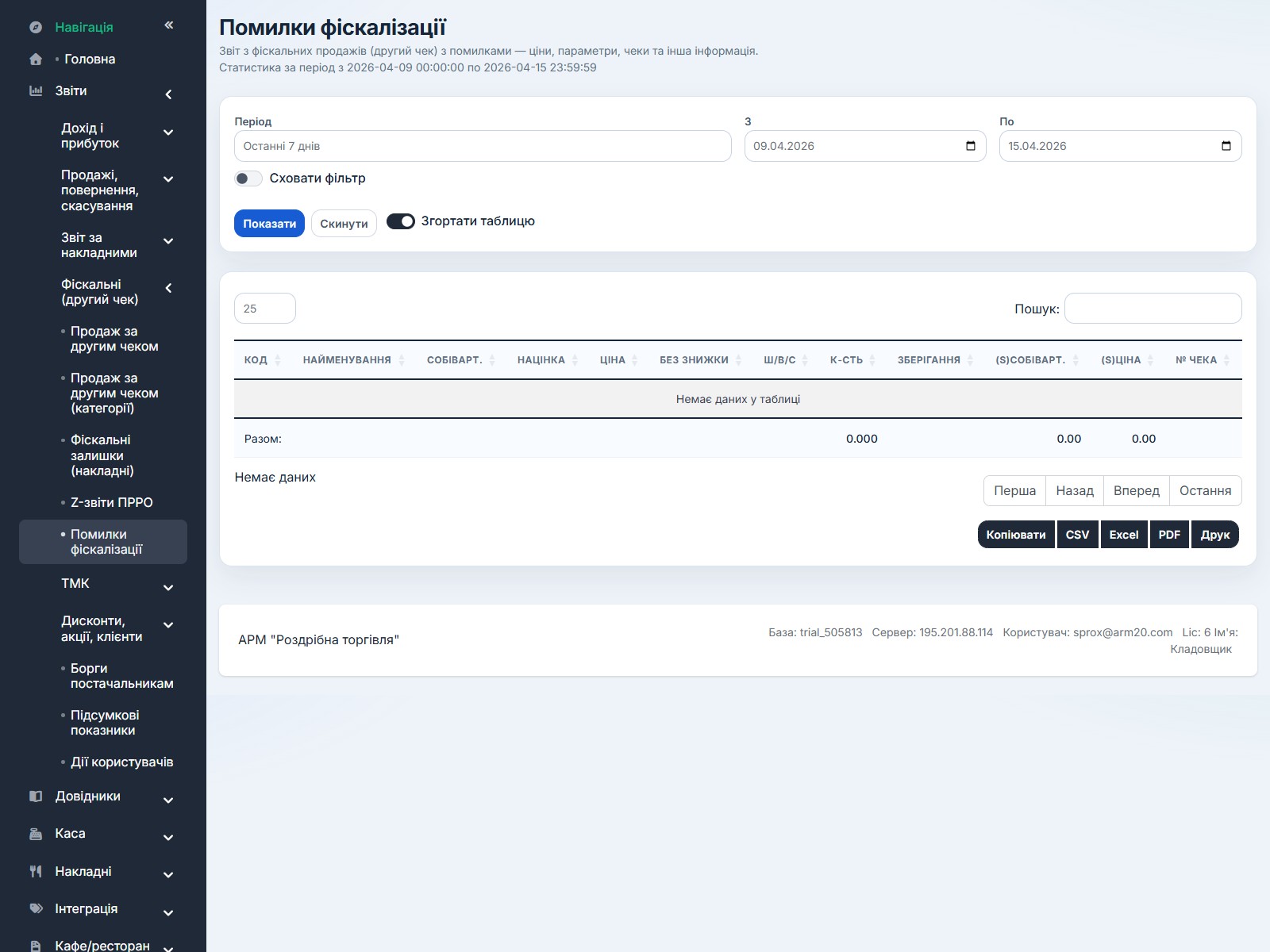
- Кнопка «Помилки фіскалізації» переводить у спеціальний звіт, де зручно розбирати проблемні фіскальні операції окремо від робочого вікна ПРРО.
 Збільшити
Нижній блок результату: що саме перевіряти
Після кожної дії не закривайте сторінку одразу. Подивіться нижній блок результату.
- У повідомленні зверху видно загальний підсумок: виконано дію чи ні.
- У полі з текстом показується відповідь по документу або звіту. Саме вона допомагає зрозуміти, що сталося насправді.
- Таблиця нижче розкладає відповідь по окремих рядках, щоб швидше знайти важливі значення.
- Перемикач «Відладка» потрібний переважно для детального розбору разом із підтримкою. Для звичайної щоденної роботи його зазвичай не чіпають.
Типові сценарії
Нижче наведено найпоширеніші дії, які користувач виконує на цій сторінці.
- Початок дня: запитати статус, відкрити зміну, перевірити що помилок немає.
- Потрібно додати готівку в касу: запитати статус, переконатися що зміна відкрита, виконати службове внесення, перевірити результат.
- Потрібно забрати кошти з каси: запитати статус, виконати службову видачу, звірити відповідь у результаті.
- Потрібно знайти чек: ввести внутрішній або фіскальний номер, відкрити перегляд або друк, за потреби перейти до XML.
- Потрібно завершити день: сформувати Z-звіт, переконатися в успіху, закрити зміну, а якщо є проблема — відкрити помилки фіскалізації або фіскальні звіти.