Постачальники, контрагенти та користувачі
Як вести довідники партнерів і працівників, щоб накладні, розрахунки та права доступу працювали коректно.
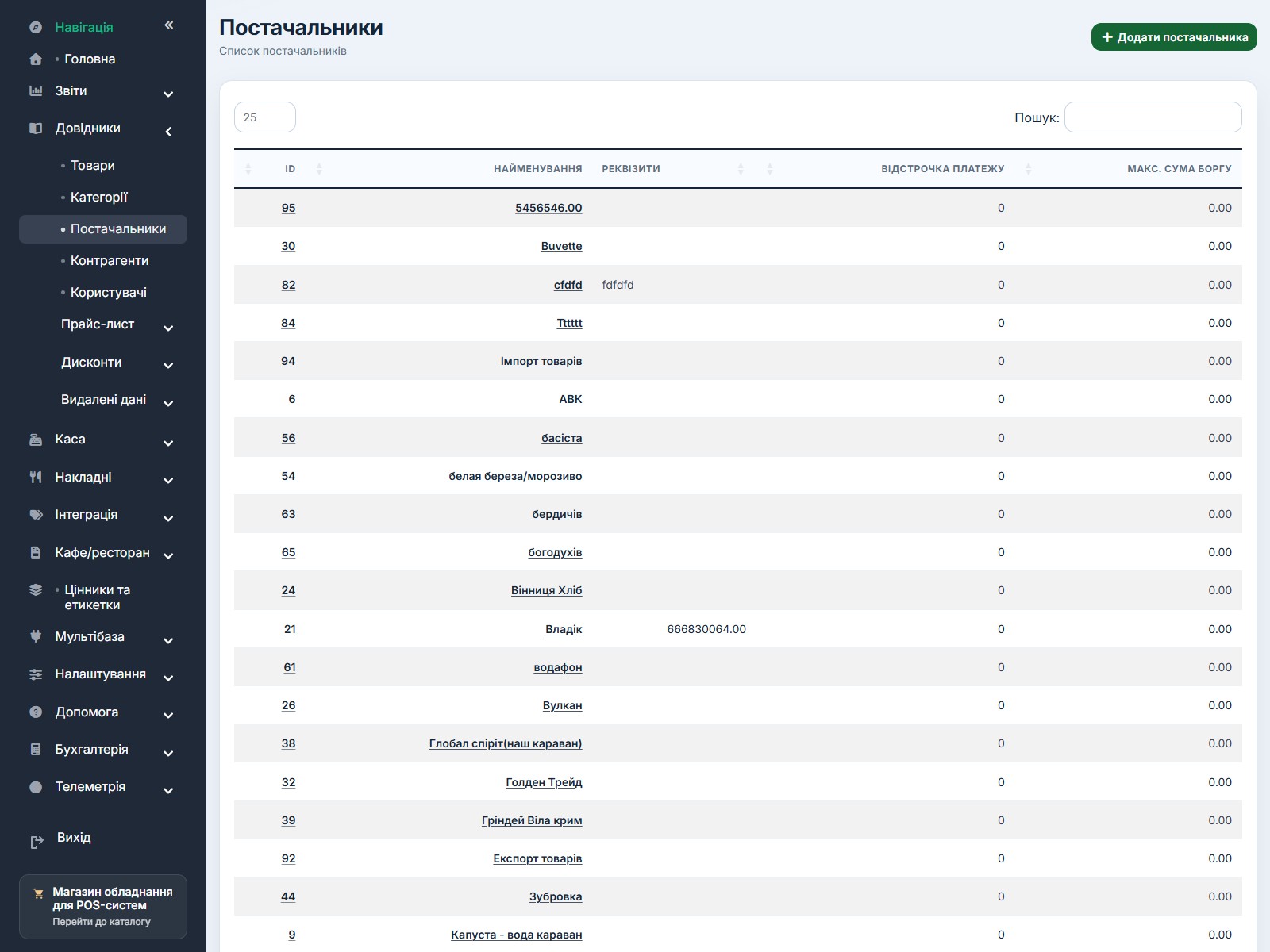
Довідники > Постачальники
Довідники > Контрагенти
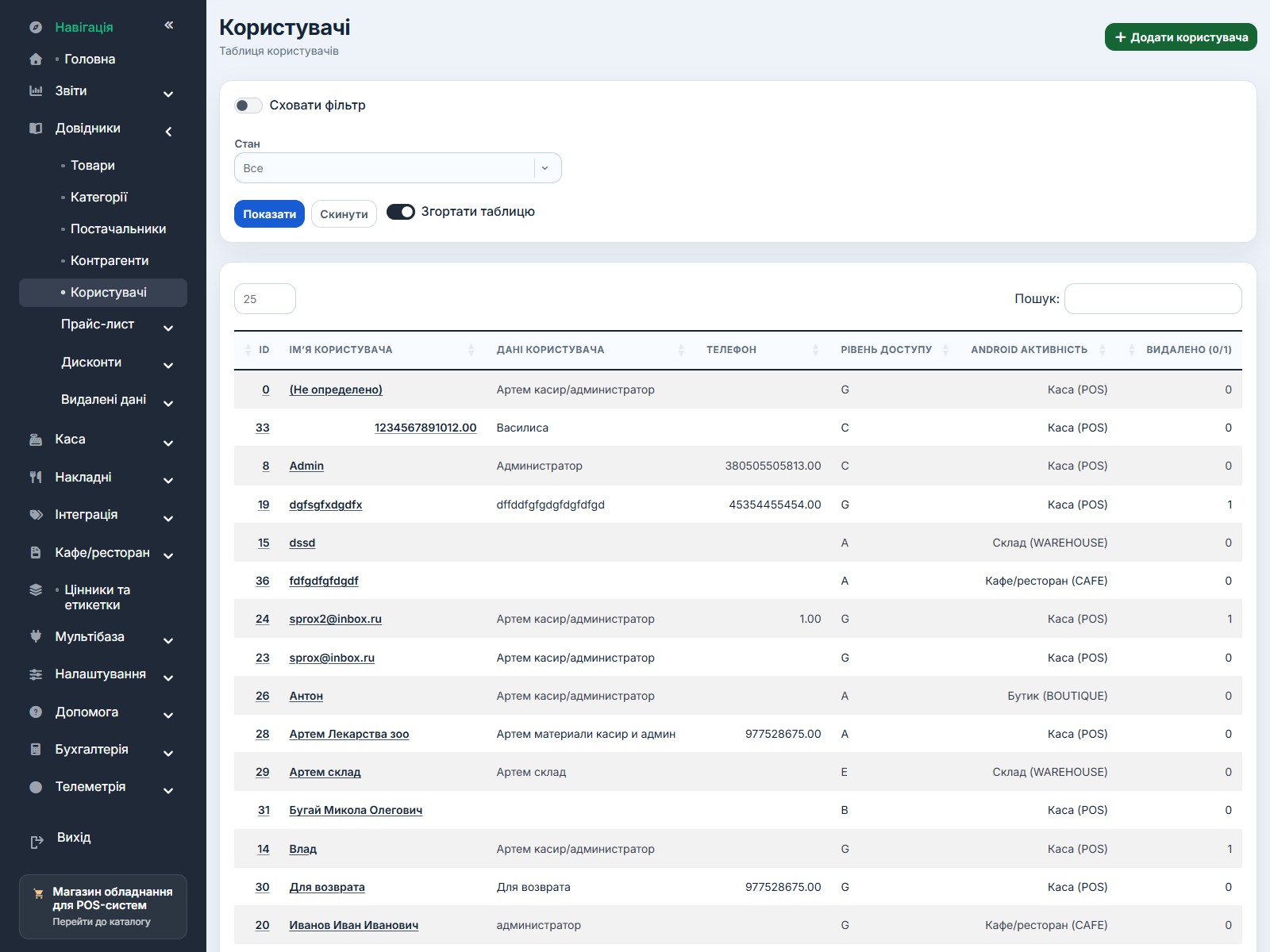
Довідники > Користувачі
Партнери і користувачі впливають на кілька процесів одночасно: закупівлі, продажі, борги, звіти та доступ до робочих екранів.
Постачальники
Довідник постачальників використовується у накладних, звітах по боргах та закупівлях.
- Відкрийте список, щоб знайти існуючого постачальника або перевірити його реквізити.
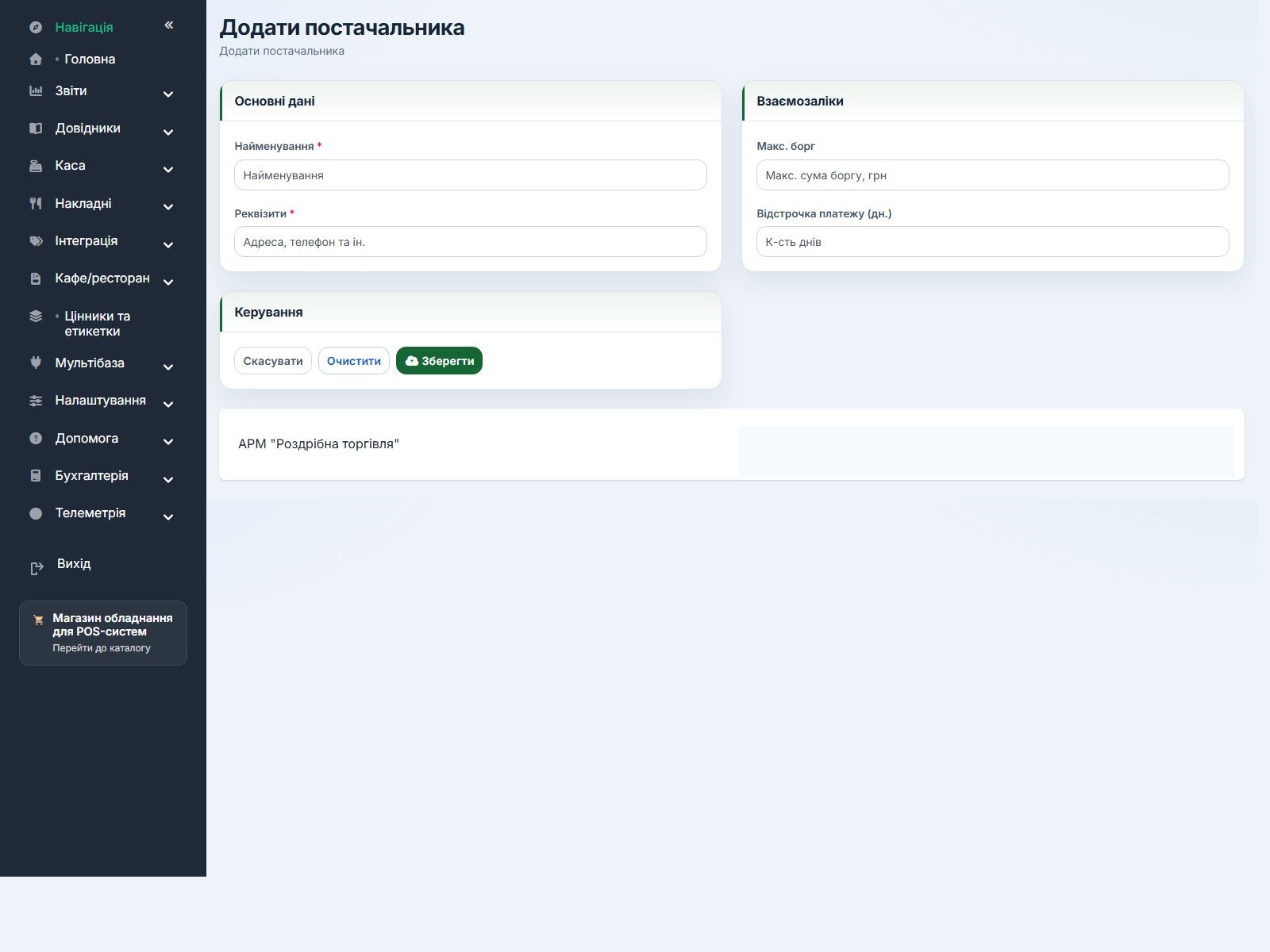
- Для нового запису натисніть додавання і заповніть назву та контактні дані.
- Якщо працюєте з відстрочкою або контролюєте борг, вкажіть допустимі межі у взаємозаліках.
- Після збереження перевірте, чи правильно постачальник підтягується у накладних.
Контрагенти
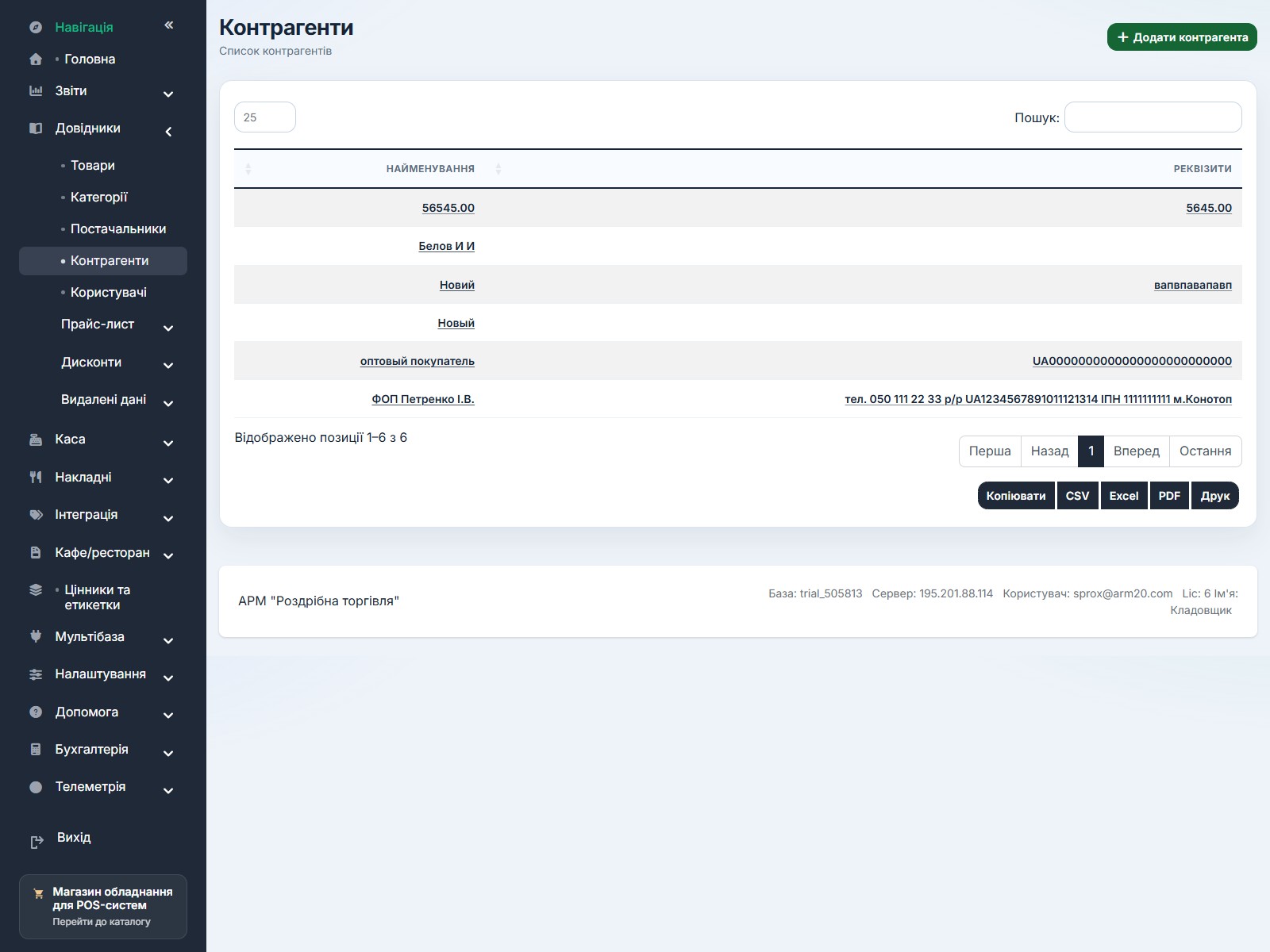
Контрагентів зручно використовувати для зовнішніх взаєморозрахунків, спеціальних операцій і пов'язаних документів.
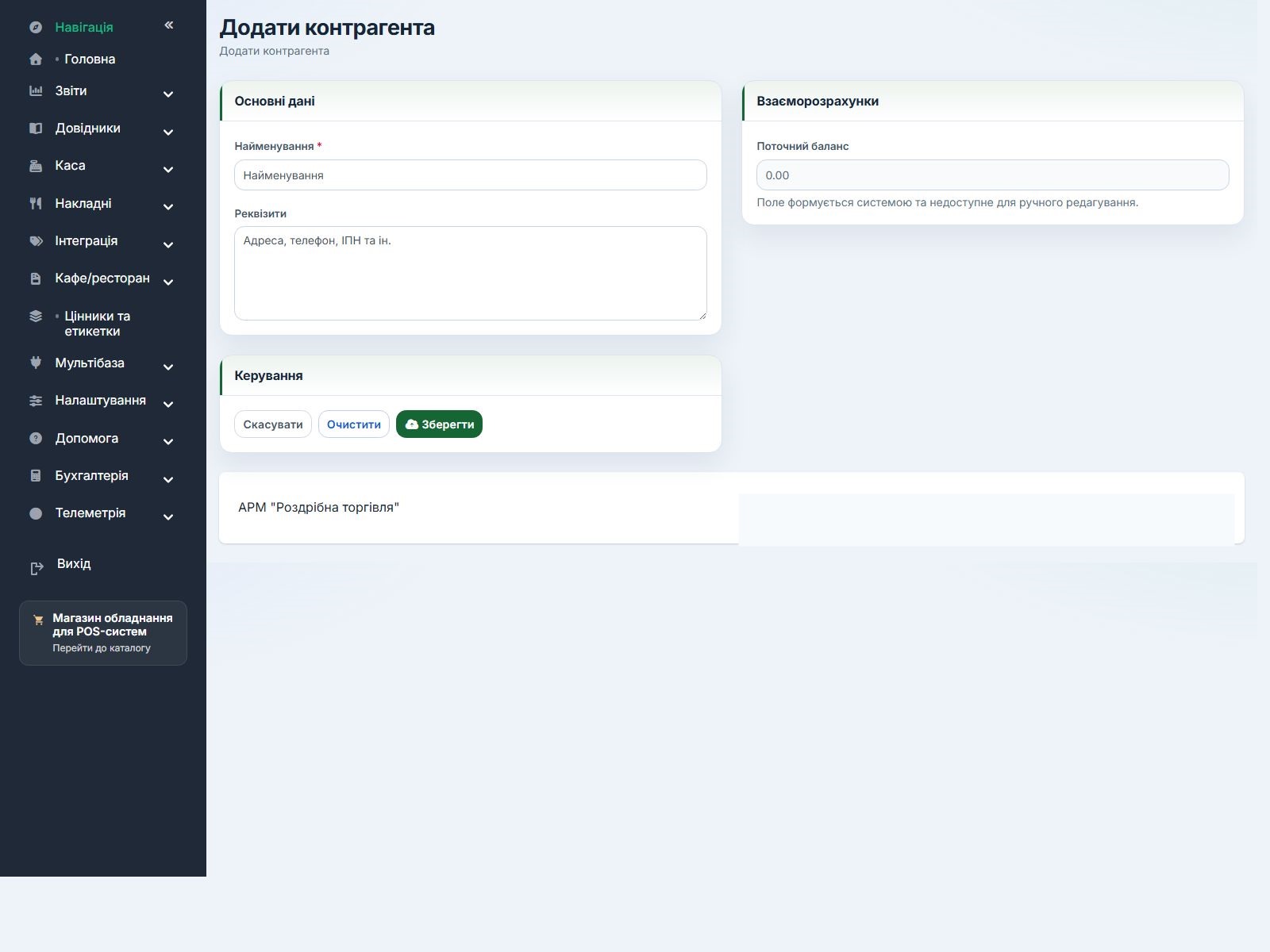
- Картка контрагента містить назву, реквізити та поточний баланс.
- Баланс формується системою, тому він допомагає контролювати стан розрахунків.
- У списку зручно швидко знаходити контрагентів за назвою.
Користувачі
Довідник користувачів відповідає за персонал, права доступу та режим роботи мобільних модулів.
- У списку користувачів знайдіть працівника або створіть нового.
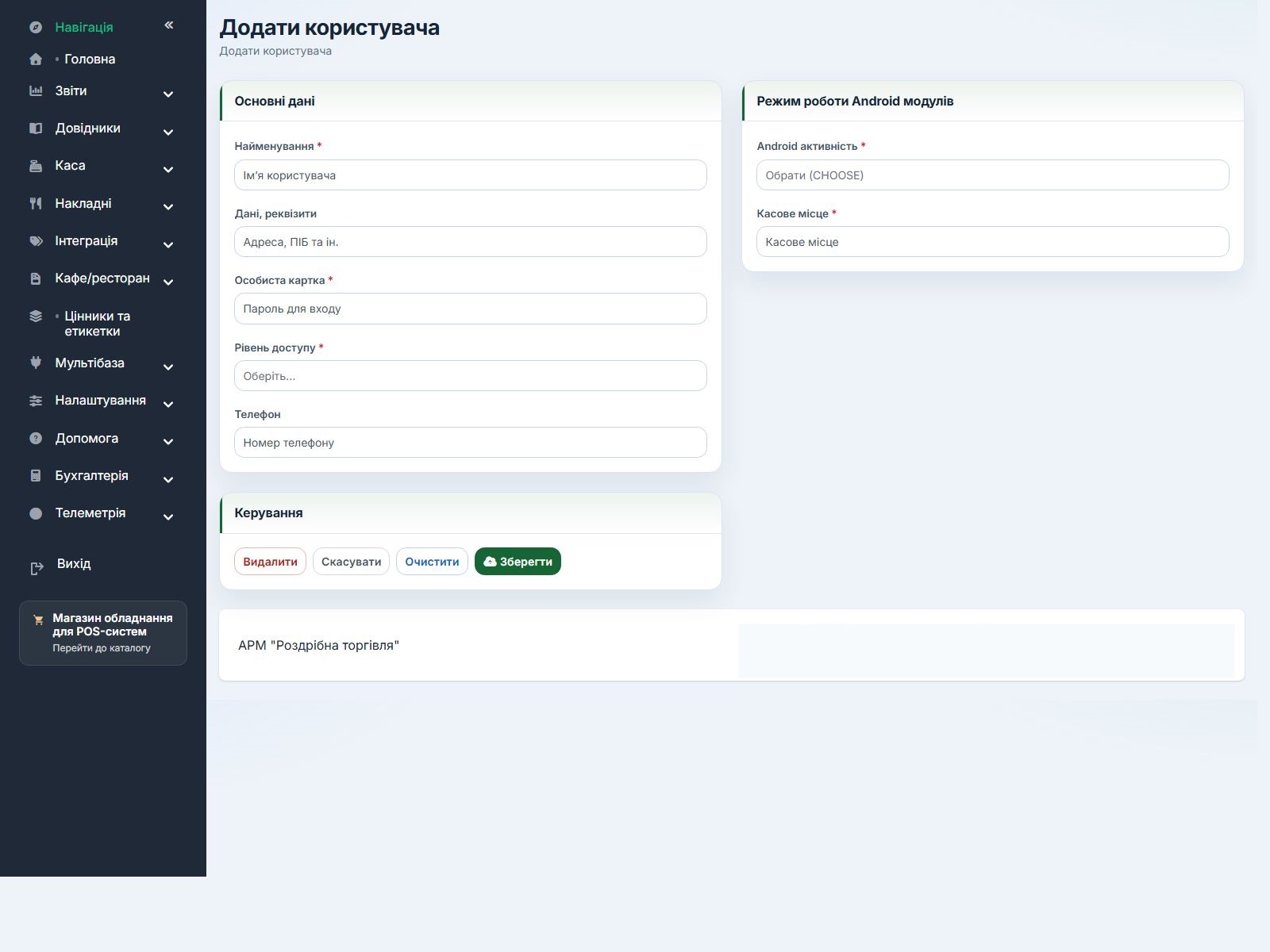
- У картці заповніть ім'я, дані для входу та рівень доступу.
- Якщо працівник користується мобільним модулем, оберіть відповідний режим роботи.
- Прив'яжіть користувача до касового місця, якщо він працює через касу.
- Після збереження перевірте, чи може працівник увійти лише до потрібних розділів.
- Якщо змінюєте роль або режим роботи, попросіть працівника вийти і зайти знову, щоб перевірити оновлений доступ.