Активація і налаштування ПРРО в SaaS
Третій крок основної серії ПРРО: після 1-ПРРО і 5-ПРРО перенесіть ПРРО в SaaS, виберіть правильний профіль, завантажте ключ, зчитайте реквізити і перевірте готовність до початку дня.
Попередній і наступний крок
Що має бути готовим перед входом у SaaS
Не відкривайте веб-налаштування навмання. Спочатку перевірте, що податковий етап уже справді завершено.
- 20-ОПП прийнята і господарська одиниця в ній відповідає реальній точці.
- 1-ПРРО має позитивну другу квитанцію, а фіскальний номер ПРРО вже відомий.
- Для потрібного касира або печатки підготовлено 5-ПРРО, а робочий ключ уже визначено.
- Ви розумієте, який профіль будете налаштовувати: ПРРО 1 чи ПРРО 2.
- У вас під рукою файл ключа, пароль до нього і, за потреби, окремий сертифікат.
Крок 3.1. Відкрийте правильний профіль ПРРО
У SaaS підготовка починається не з завантаження файла, а з правильного вибору профілю.
- Відкрийте екран «Налаштування ПРРО».
- Подивіться, який перемикач активний зараз: ПРРО 1 або ПРРО 2.
- Якщо на точці використовується один ПРРО, зазвичай працюють з ПРРО 1, а другий профіль залишається порожнім.
- Якщо у вас два різні фіскальні потоки, дві каси або два ФОП, ще раз переконайтесь, що ви не зайшли в чужий профіль перед завантаженням ключа.
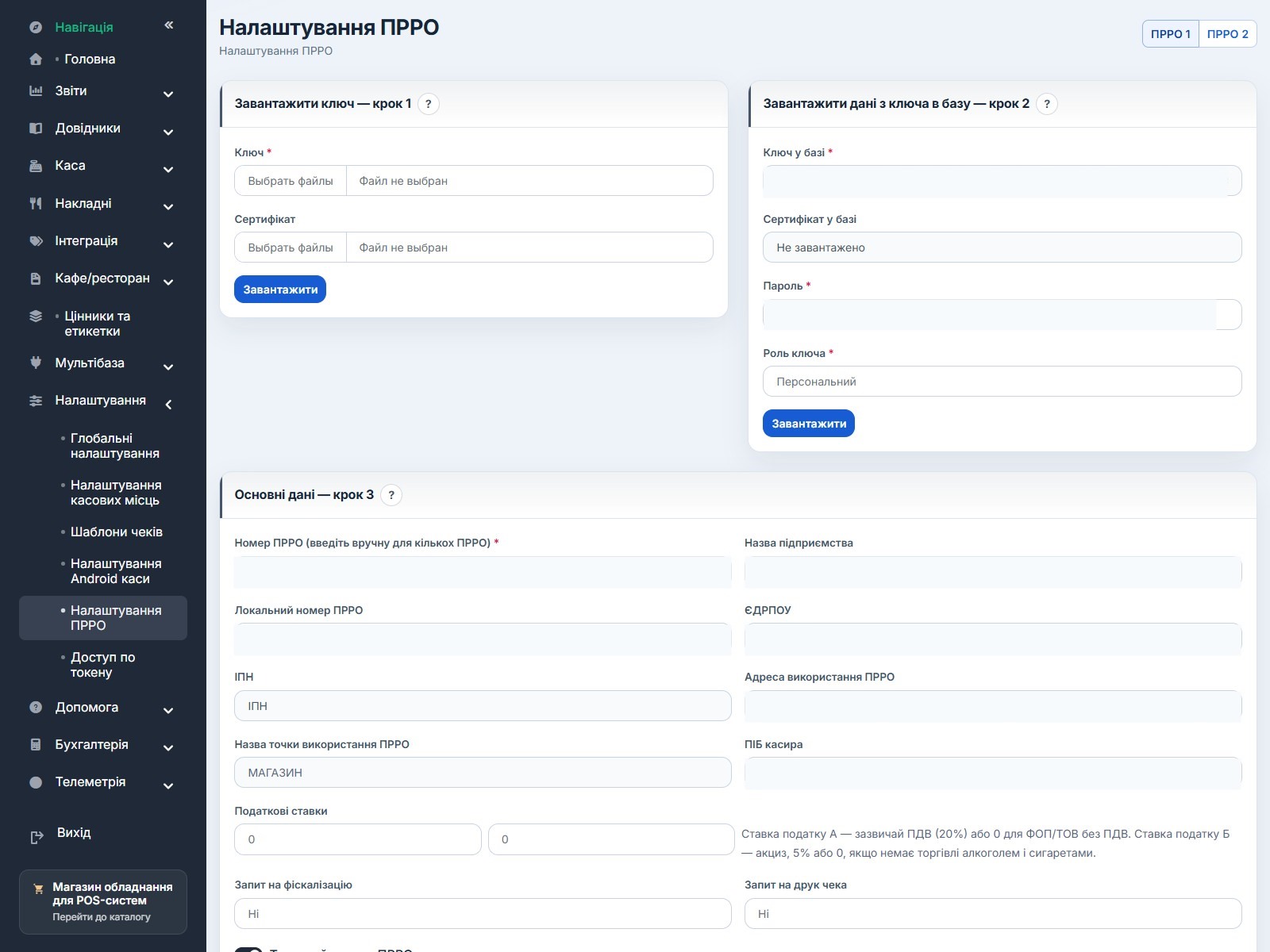 Збільшити
Крок 3.2. Завантажте ключ і, за потреби, сертифікат
Після вибору профілю переходьте до файла ключа. Саме тут найчастіше користувачі випадково завантажують не той підпис.
- Якщо в папці кілька схожих ключів, звіряйте не лише назву файла, а й те, кому саме він належить.
- Не переносіть один і той самий ключ у два профілі без чіткого розуміння, навіщо це потрібно.
- Додайте файл ключа саме в тому профілі, який зараз відкрито.
- Якщо ваша схема роботи вимагає окремий сертифікат, завантажте і його у відповідне поле.
- Не поспішайте натискати зчитування даних, доки не переконались, що ключ належить потрібному касиру або потрібному ПРРО.
- Після завантаження підготуйте пароль до ключа для наступного кроку.
Крок 3.3. Зчитайте реквізити з ключа в базу
Саме цей крок підтягує основні реквізити в SaaS і знімає потребу частину даних переносити вручну.
- Якщо після зчитування система показує не того касира або не той номер ПРРО, проблема найчастіше у файлі ключа, профілі або паролі, а не в полях екрана.
- Автоматичне підтягання даних не скасовує подальшу звірку. Усі реквізити все одно треба переглянути.
- Введіть пароль до ключа.
- Запустіть зчитування даних з ключа в базу.
- Дочекайтесь завершення операції і тільки після цього переходьте до перевірки полів.
- Не починайте ручне виправлення реквізитів, доки не завершено автоматичне зчитування.
Крок 3.4. Перевірте основні реквізити ПРРО
Після автоматичного зчитування звірка обов’язкова. Саме тут ви ловите помилки до першої бойової зміни.
- Офіційний номер ПРРО повинен збігатися з номером, який ви отримали після реєстрації в податковій.
- Назва підприємства, ІПН або ЄДРПОУ, адреса використання і назва точки мають відповідати тій господарській одиниці, яка проходить по 20-ОПП і 1-ПРРО.
- ПІБ касира або інший підписувач має відповідати реальному робочому ключу, який ви щойно завантажили.
- Локальний номер ПРРО використовуйте для внутрішнього розрізнення, якщо у вас кілька профілів або кас.
Крок 3.5. Перевірте ставки, тестовий режим і службові параметри
Після реквізитів починаються параметри, які вже напряму впливають на бойову роботу каси.
- Літери і ставки податків звіряйте з реальною схемою вашої точки, а не копіюйте механічно з іншої бази.
- Тестовий режим можна використовувати для перевірок або навчання, але перед реальним продажем він має бути вимкнений.
- Прапорці запиту на фіскалізацію або друк залишайте тільки там, де вони справді потрібні для контролю користувача.
- Після будь-якої зміни важливого параметра не переходьте відразу до продажу — спочатку запитайте статус ПРРО.
Крок 3.6. Завершіть активацію без поспіху
На цьому етапі завдання статті виконано: ПРРО уже підготовлено в SaaS, але це ще не означає, що треба одразу бігти в продаж.
- Ще раз перевірте, що відкрито правильний профіль ПРРО 1 або ПРРО 2.
- Звірте номер ПРРО, касира, адресу і ставки після всіх змін.
- Переконайтесь, що тестовий режим вимкнений для бойової точки.
- Виконайте запит статусу ПРРО.
- Після цього переходьте до статті «Початок дня і щоденна робота з ПРРО», де вже відкривається зміна і починається робочий день.