Налаштування касових місць
Детальний розбір параметрів Windows-каси: продаж, друк, ваги, термінали, акциз, дисплей покупця та службові обмеження.
Загальний вигляд сторінки
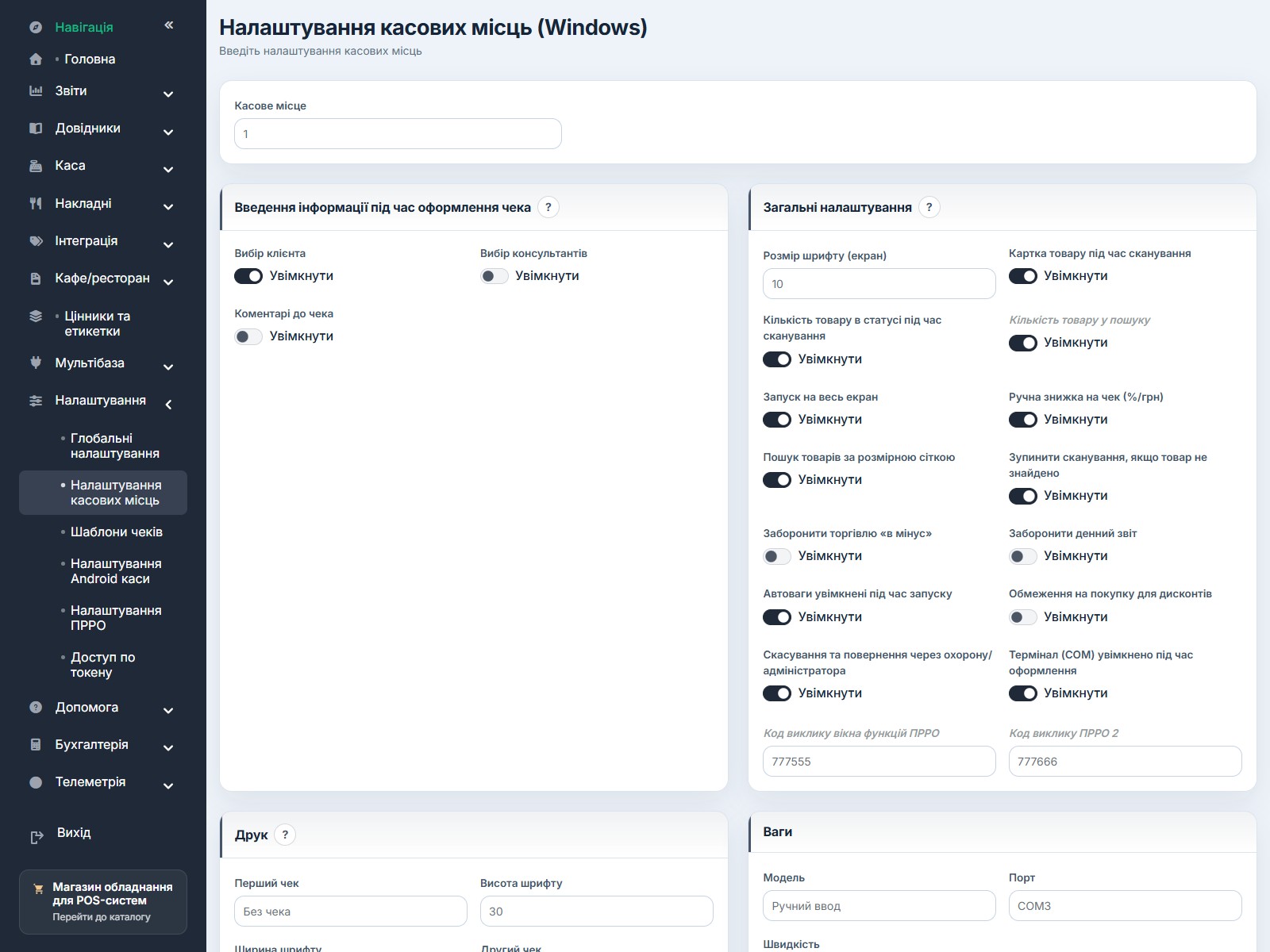
Сторінка поділена на великі тематичні блоки. Спочатку обирають касове місце, а далі по черзі перевіряють тільки ті групи параметрів, які справді потрібні для цієї каси.
- У верхній частині виберіть потрібне касове місце.
- Не змінюйте одразу кілька великих блоків, якщо не плануєте повне переналаштування каси.
- Після кожного важливого збереження перевіряйте продаж, друк чека і одну службову дію саме на цій касі.
 Збільшити
Підказки прямо на сторінці
 Збільшити
 Збільшити
 Збільшити
 Збільшити
 Збільшити
Як безпечно працювати з цією сторінкою
Найчастіша помилка тут — змінювати налаштування навмання, а потім шукати причину збоїв уже на касі.
- Починайте з перевірки, чи вибране саме те касове місце, для якого плануються зміни.
- Перед зміною обладнання або друку сфотографуйте або занотуйте поточні значення, щоб мати безпечну точку повернення.
- Міняйте одну групу налаштувань за раз: спочатку продаж або обмеження, окремо друк, окремо термінали.
- Після збереження виконайте короткий тест: додайте товар, проведіть оплату і подивіться, чи друкується чек так, як очікується.
- Якщо зміна стосується повернення, ПРРО, ваг або банківського термінала, перевіряйте ще й відповідний окремий сценарій.
Введення інформації під час оформлення чека
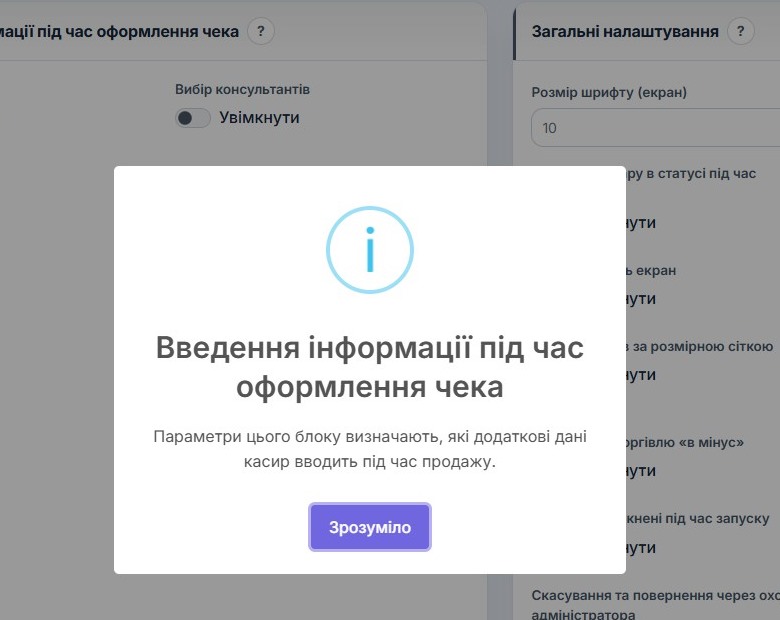
Цей блок визначає, які додаткові дії касир бачить під час оформлення продажу.
- «Вибір клієнта» — вмикає вибір покупця або дисконтної картки під час продажу. Корисно там, де працюють бонуси, знижки або персональні покупки.
- «Вибір консультантів» — дозволяє прив'язувати продаж до консультанта. Це зручно для контролю роботи персоналу і внутрішньої звітності.
- «Коментарі до чека» — додає можливість залишити коротку примітку до продажу. Підходить для доставки, резерву, особливих умов або внутрішніх позначок.
Загальні налаштування каси
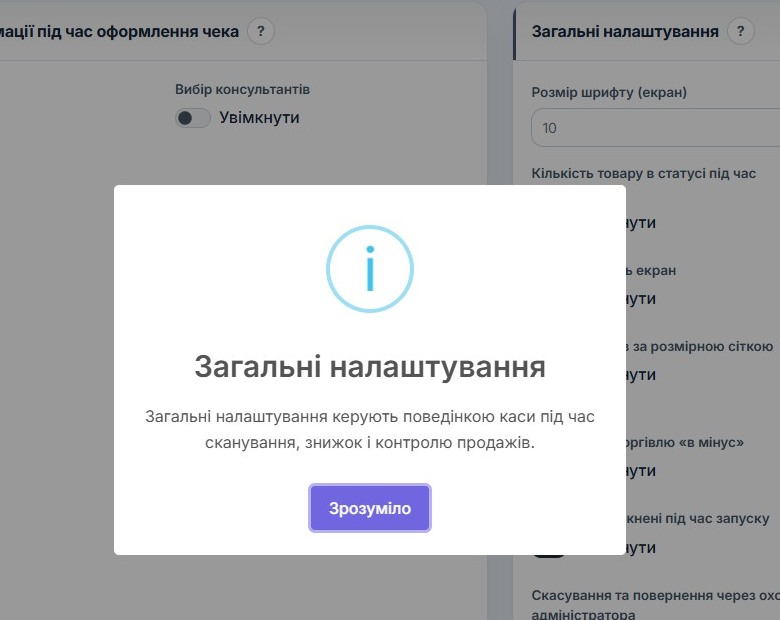
Тут зібрані параметри, які змінюють повсякденну поведінку касового вікна.
- «Розмір шрифту (екран)» — збільшує або зменшує розмір тексту на касі. Корисно, якщо екран невеликий або касиру важко читати дрібний текст.
- «Картка товару під час сканування» — відкриває картку товару відразу після сканування. Використовуйте, коли потрібно швидко бачити деталі позиції, але пам'ятайте, що це сповільнює потік продажу.
- «Кількість товару в статусі під час сканування» — показує доступну кількість під час додавання товару в чек.
- «Кількість товару у пошуку» — додає залишок у результатах пошуку, щоб касир відразу бачив, чи є товар.
- «Запуск на весь екран» — відкриває касу без зайвих панелей і відволікань.
- «Ручна знижка на чек (%/грн)» — дозволяє вводити знижку вручну на весь чек у відсотках або сумою. Якщо персоналу не можна самостійно змінювати суму продажу, цю опцію краще не вмикати.
- «Пошук товарів за розмірною сіткою» — корисний для одягу, взуття та інших товарів із розмірами.
- «Зупинити сканування, якщо товар не знайдено» — зупиняє роботу зі сканером, поки касир не відреагує на відсутню позицію. Це допомагає не пропускати помилки у штрихкодах.
- «Заборонити торгівлю «в мінус»» — не дає продати товар, якщо система бачить від'ємний залишок.
- «Заборонити денний звіт» — прибирає можливість формувати денний звіт із цієї каси для звичайного касира.
- «Автоваги увімкнені під час запуску» — одразу підключає роботу з вагами без додаткового ввімкнення в касовому режимі.
- «Обмеження на покупку для дисконтів» — змушує касу враховувати обмеження дисконтної або бонусної програми.
- «Скасування та повернення через охорону/адміністратора» — переводить такі дії під додатковий контроль уповноваженої особи.
- «Термінал (COM) увімкнено під час оформлення» — автоматично готує банківський термінал до роботи під час оплати.
- «Код виклику вікна функцій ПРРО» і «Код виклику ПРРО 2» — службові коди швидкого виклику фіскального вікна. Якщо все вже працює, ці значення без потреби краще не змінювати.
Друк чеків і службові коди
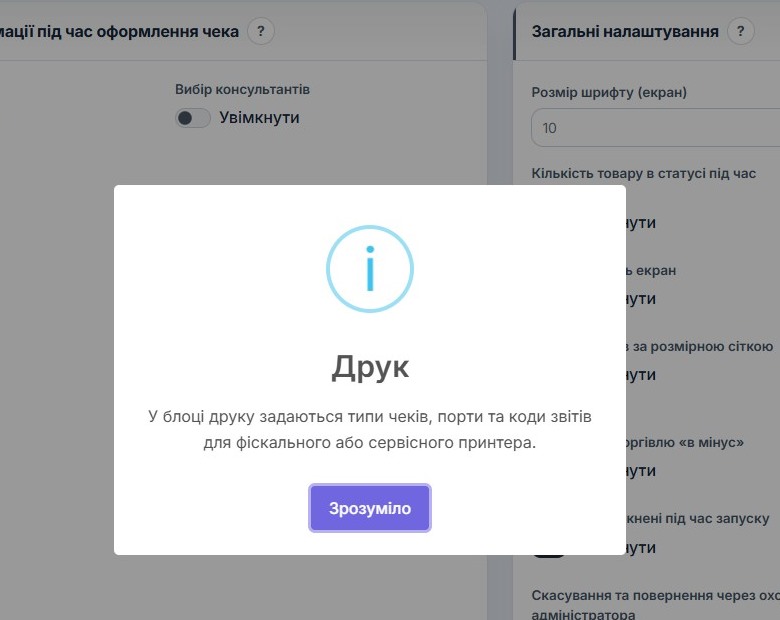
Блок друку керує як звичайним товарним чеком, так і другим чеком або фіскальним друком.
- «Перший чек» визначає спосіб друку звичайного чека. «Без чека» — нічого не друкувати, «Windows-принтер» — друк на стандартний принтер, «Принтер за потреби» — друк лише коли це обере касир, «Форма (шаблон)» — друк за підготовленим макетом.
- «Другий чек» використовується для фіскального або спеціального друку. Якщо каса працює без такого сценарію, залишають «Без чека».
- Варіанти з «ПРРО» застосовують, коли другий чек формує програмний фіскальний режим.
- Варіанти з «Exelio», «МІНІ-ФП54.01» або «Artsoft драйвер» використовують лише тоді, коли саме таке обладнання або драйвер уже налаштовано у вас.
- Позначки «картка», «накладна» або «усі товари» в назві режиму показують, у якому сценарії або обсязі друкується перелік позицій. Якщо цей режим уже підібрано і працює правильно, його не варто змінювати без тесту.
- «Висота шрифту» і «Ширина шрифту» допомагають зробити текст на чеку читабельнішим, якщо рядки не вміщаються або друк занадто дрібний.
- «Код Z/X звіту» — службовий код для швидкого виклику звітної дії. Зазвичай задається один раз і далі не змінюється.
- «Порт» і «Швидкість» потрібні лише для підключення фізичного фіскального обладнання. Якщо друк уже працює, не підбирайте їх навмання.
- «№ ставки 1», «№ ставки 2», «№ ставки 3» — службові відповідності податкових ставок для фізичних фіскальних апаратів. У більшості випадків їх заповнює спеціаліст, а користувач тільки перевіряє, що значення не зникли.
- «Безготівка другим чеком» — додає окремий другий чек під час безготівкової оплати, якщо це потрібно саме у вашій схемі роботи.
- «Друкувати в ПРРО нараховані бонуси та залишок» — показує в чеку інформацію про бонуси і поточний залишок клієнта.
Ваги
Цей блок потрібний тільки тоді, коли на касі справді є підключені ваги.
- «Модель» задає тип ваг. «Немає ваг» — каса працює без підключення. «Ручний ввод» — вагу вводять руками. Інші варіанти використовують під конкретну модель обладнання.
- «CAS AP...», «Uniscale ...» та «BTA-60 з передачею ціни» вибирають тільки під реальну модель ваг на робочому місці.
- «Порт» — канал підключення ваг.
- «Швидкість» — швидкість обміну даними з вагами.
- Якщо касир бачить неправильну вагу або ваги не реагують, спочатку перевіряють саме модель, порт і швидкість.
Локальна база даних
Це службовий блок для локального режиму роботи окремих кас.
- «Автоматичний імпорт даних у локальну базу під час запуску» — підтягує локальні дані відразу після старту програми.
- «Код примусового імпорту даних» — службовий код для такого імпорту.
- Якщо ви не працюєте з локальним режимом і ця схема вже налаштована технічною стороною, краще залишати параметри без змін.
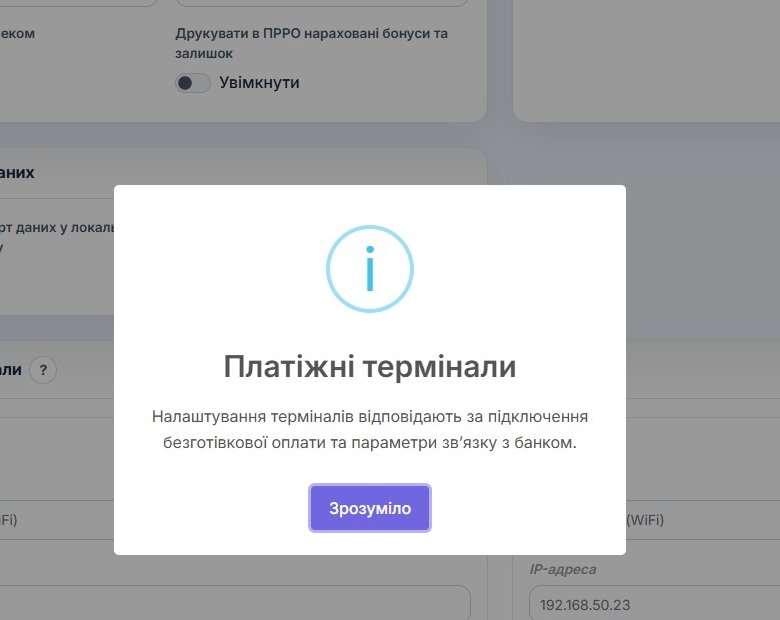
Платіжні термінали
На сторінці можна окремо налаштувати два термінали. Це зручно, коли на одній касі доступні різні способи безготівкової оплати або є резервний пристрій.
- «Модель» визначає, чи термінал узагалі використовується і який саме банк або режим підключення треба застосувати.
- «Немає» повністю вимикає цей термінал.
- «Приватбанк» і «Приватбанк (SIMP)» зазвичай працюють через кабельне підключення, тому для них важливі «Порт» і «Швидкість».
- «Приватбанк (WiFi)» та «Ощадбанк (WiFi)» працюють через мережу, тому для них заповнюють «IP-адреса» і «IP-порт».
- «Аваль» використовують лише там, де каса вже зв'язана з відповідним банківським терміналом.
- «Merchant ID» — службовий ідентифікатор термінала, який зазвичай надає банк або спеціаліст під час підключення.
- Якщо другий термінал не використовується, його краще залишити вимкненим, а не заповнювати частково.
Прострочені борги під час запуску
Цей блок потрібний тим, хто контролює борги клієнтів або контрагентів прямо під час старту каси.
- «Відображати прострочені борги» — показує попередження при запуску каси.
- «Борг прострочено через (дн.)» — задає, через скільки днів борг вважається простроченим.
- «Лише борги, вибрані користувачем» — звужує перелік до боргів, пов'язаних із конкретним користувачем.
Вибір накладної під час сканування
Ці параметри корисні там, де один і той самий товар може бути в системі з різних приходів.
- «Відображати вибір прибуткової накладної» — просить касира вибрати, з якого приходу списувати товар.
- «Лише різна ознака фіскальності» — показує таке вікно тільки тоді, коли між приходами є різниця у фіскальній ознаці.
Дисплей покупця
Блок потрібний лише тоді, коли до каси підключений окремий дисплей для покупця.
- «0-Без дисплея покупця» — дисплей не використовується.
- «1-Ціна позиції, сума під час оформлення» — під час продажу покупець бачить ціну поточної позиції та підсумок.
- «2-Сума чека під час сканування» — на дисплеї робиться акцент на загальній сумі чека в процесі набору.
- «Порт» і «Швидкість» заповнюють лише для реально підключеного дисплея.
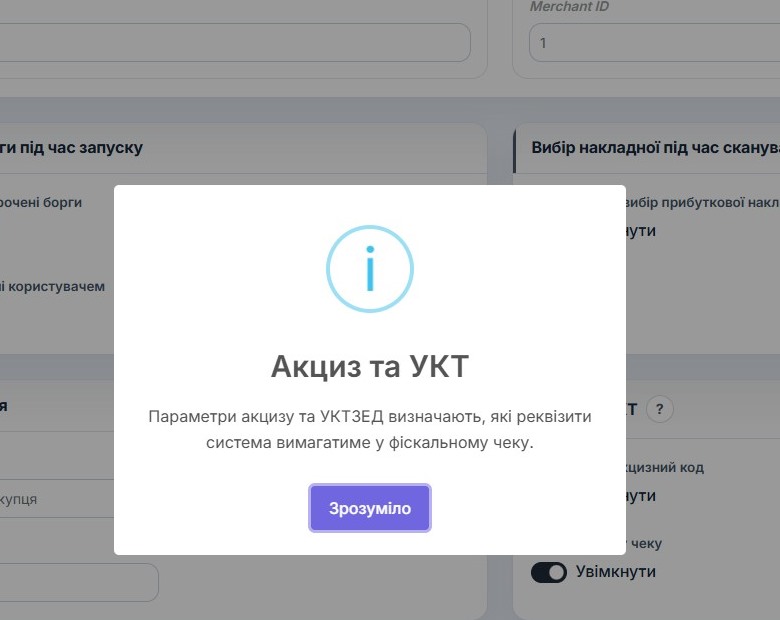
Акциз та УКТ
Параметри цього блоку визначають, які додаткові реквізити каса буде вимагати під час продажу підакцизних товарів.
- «Запитувати акцизний код» — каса просить ввести або підтвердити акцизний код під час роботи з відповідними товарами.
- «Акциз примусово» — робить цю вимогу обов'язковою без пропуску.
- «Код УКТЗЕД у чеку» — додає друк відповідного коду у фіскальний чек.
Додаткові опції оплати
Окремий маленький блок для поведінки безготівкової оплати.
- «Вимкнути другу безготівкову» — прибирає другий варіант безготівкової оплати, якщо він не використовується на цьому касовому місці.
Що перевірити після збереження
Після будь-яких змін касове місце треба швидко перевірити на практиці.
- Додайте в чек один звичайний товар і переконайтеся, що сканування, пошук і залишки поводяться так, як потрібно.
- Проведіть тестовий друк або реальний невеликий продаж і подивіться, який чек друкується першим, а який другим.
- Якщо змінювали термінал, перевірте безготівкову оплату.
- Якщо змінювали ваги або дисплей покупця, протестуйте саме це обладнання, а не лише загальний продаж.
- Якщо ввімкнули обмеження на скасування, повернення або акциз, окремо перевірте відповідний контрольний сценарій.