Товари, картка товару та категорії
Повний цикл роботи з товаром: список, пошук, розширений фільтр, картка товару та довідник категорій.
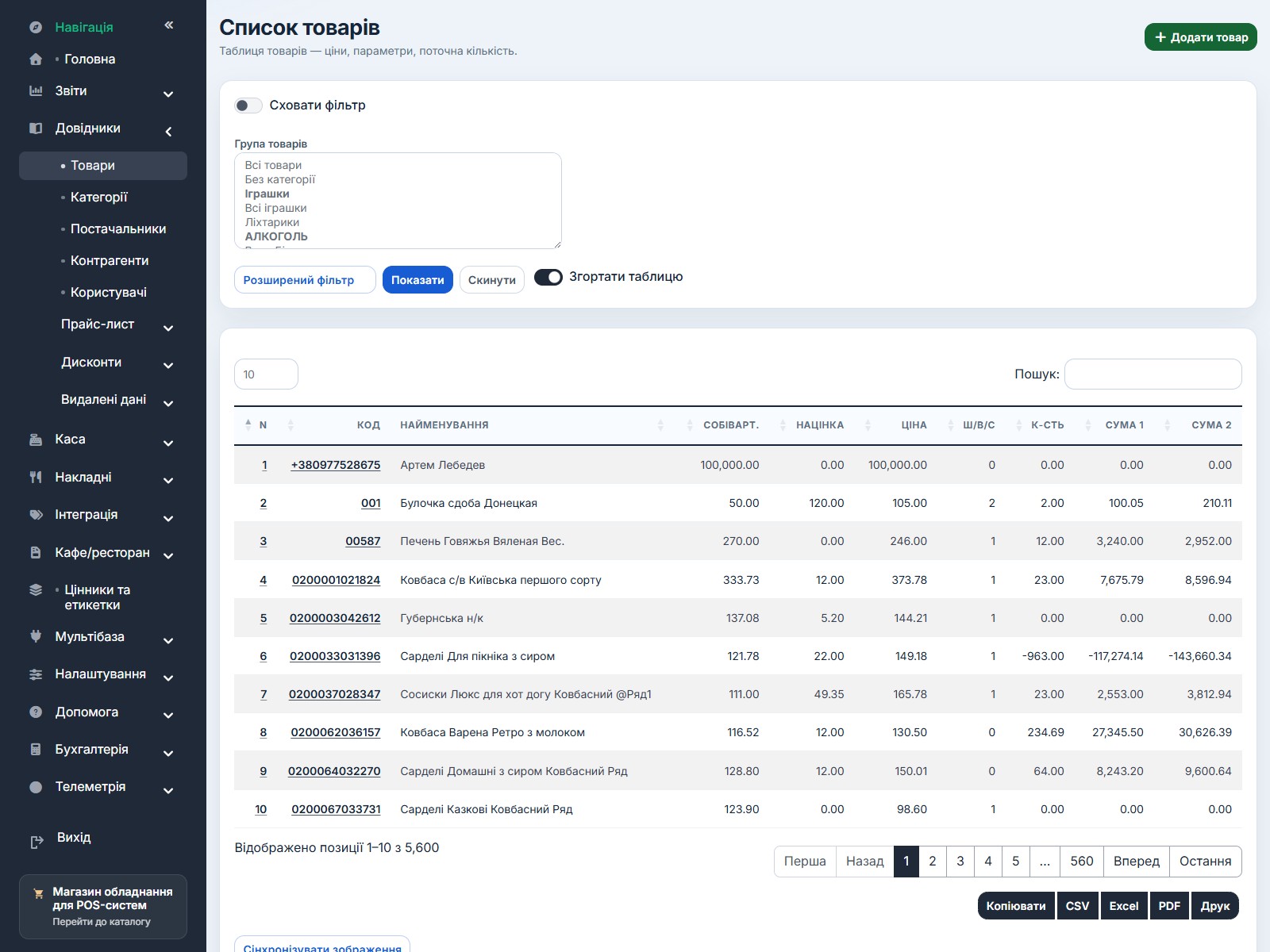
Список товарів
На цій сторінці зібрані всі товари. Вона потрібна як для щоденного пошуку, так і для масового перегляду цін, залишків і проблемних позицій.
- Почніть із простого пошуку за назвою або кодом у верхній частині сторінки.
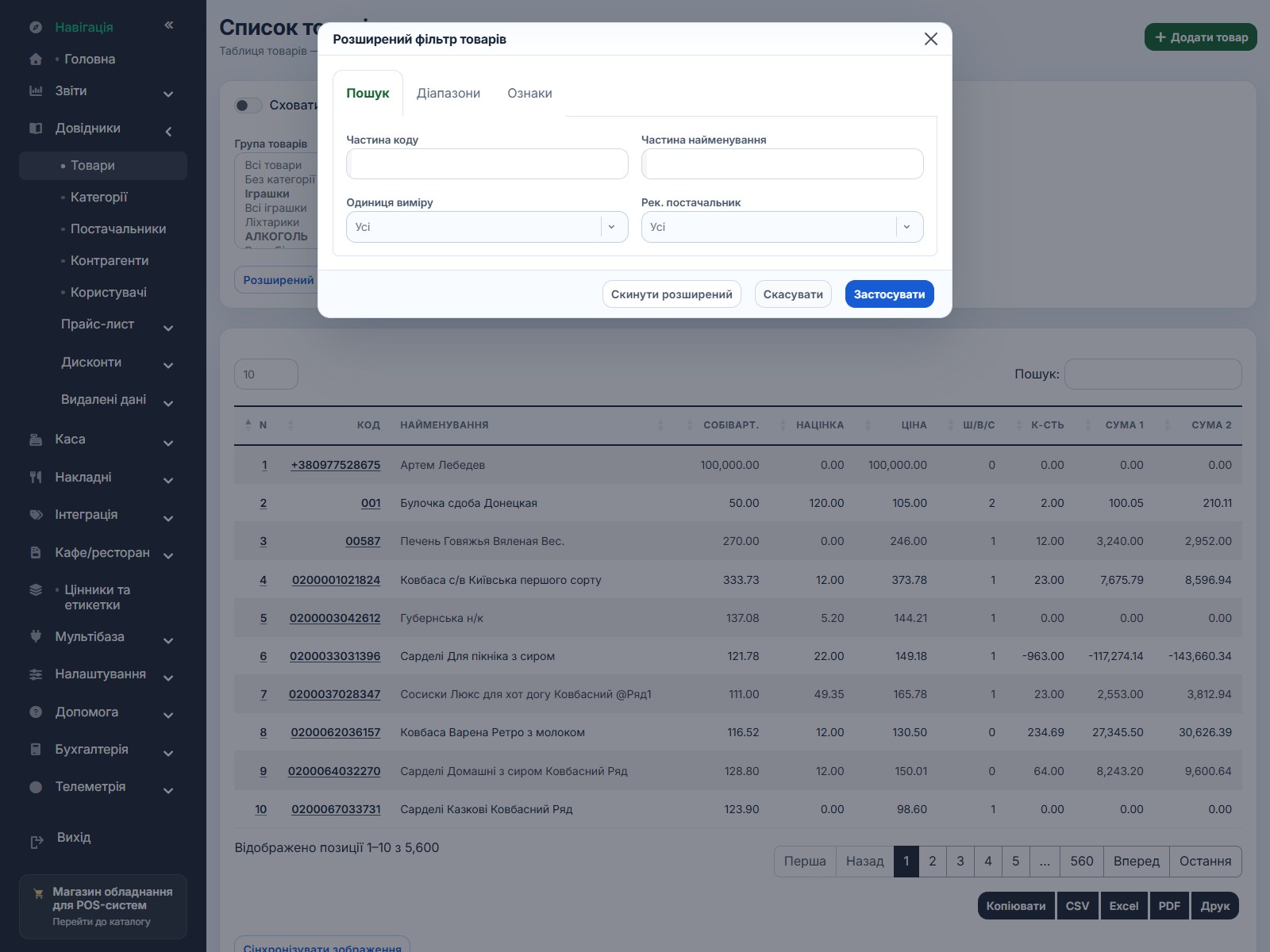
- За потреби відкрийте розширений фільтр, щоб шукати за групою, постачальником, ознаками та іншими умовами.
- Використовуйте готові проблемні підбірки, якщо потрібно знайти товар без ціни, без собівартості або з від'ємним залишком.
- Натискайте на код чи назву, щоб перейти в картку товару.
- Кнопка додавання створює нову картку без виходу з робочого процесу.
Картка товару
Картка потрібна для створення нового товару або зміни вже існуючого. Саме тут задаються код, назва, категорія, тип товару, ціна, собівартість, податкова логіка, ознаки знижок, зображення та опис.
- Для нового товару кількість у картці ще не показується: вона з'являється після збереження і надалі змінюється накладними.
- Під час редагування вже існуючого товару картка також показує поточну кількість і підсумок по собівартості та ціні.
- Якщо товар створюється прямо з накладної, після збереження можна одразу повернутися до документа і продовжити роботу.
- Почніть з основних реквізитів: код, найменування, підкатегорія та рекомендований постачальник.
- Далі визначте тип товару: штучний, ваговий або складний.
- У блоці цін внесіть собівартість, націнку, ціну, рекомендований залишок і строк зберігання, якщо він важливий.
- Окремо перевірте поле «Другий чек», якщо товар має проводитися через фіскальну ставку або спеціальний режим друку.
- У додаткових позначках увімкніть лише ті прапорці, які справді потрібні: без знижок, акциз, вивантаження назовні або використання в меню ресторану.
- За потреби додайте зображення і заповніть опис — це особливо корисно для онлайн-каси, прайс-чекера, карткового режиму та меню.
 Збільшити
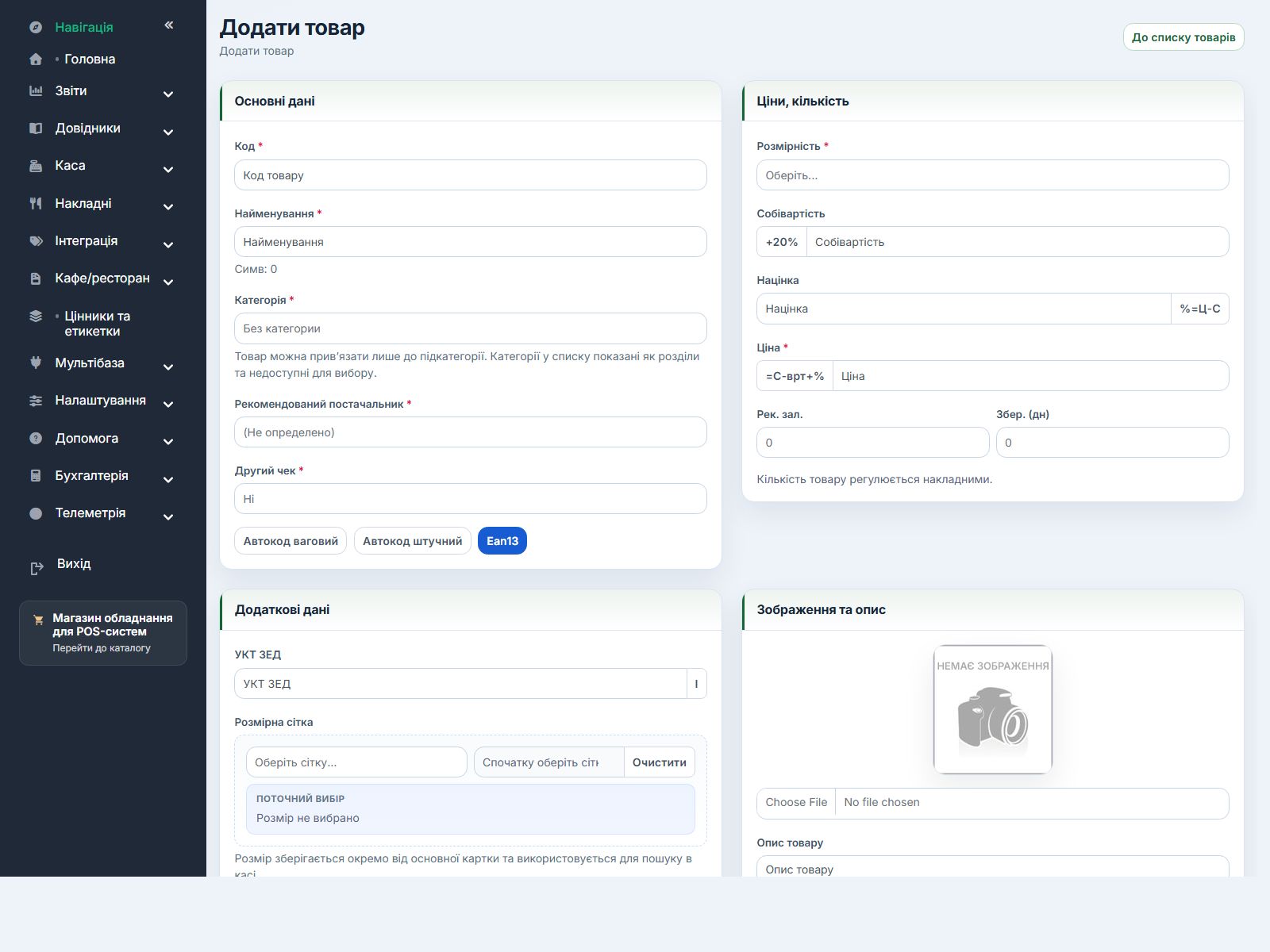
Основні реквізити товару
Верхній блок картки формує основу товару. Якщо тут припуститися помилки, товар буде важко знайти, правильно провести по касі або віднести до потрібної групи.
- «Код» — головний ідентифікатор товару. Саме по ньому товар шукають сканером, у списках, накладних і на касі.
- Якщо на товарі немає штрихкоду, можна скористатися кнопками автоматичного коду. Для штучного товару підійде «Автокод штучний», для вагового — «Автокод ваговий».
- «Найменування» краще вводити коротко, але зрозуміло. Назва має добре читатися і в списку товарів, і в чеках.
- «Категорія» вибирається лише на рівні підкатегорії. Верхні категорії в списку показані як розділи, але не використовуються як кінцева прив'язка товару.
- «Рекомендований постачальник» допомагає швидше працювати з приходами, пошуком товарів і подальшим аналізом.
- «Розмірність» визначає логіку роботи товару. «Штучний» підходить для звичайних одиничних позицій, «Ваговий» — для продажу за вагою, а «Складний» — для товарів, що складаються з інших позицій.
Ціни, собівартість, націнка і кількість
Правий верхній блок відповідає за цінову частину картки і робочі нормативи.
- «Собівартість» — закупівельна або облікова вартість товару. Вона потрібна для прибутку, аналітики і правильного розрахунку націнки.
- Кнопка «+20%» біля собівартості допомагає швидко підняти поточне значення, якщо потрібно зробити типове коригування.
- «Націнка» — відсоток, який додається до собівартості. Це зручний робочий показник для розрахунку ціни, особливо якщо ціни формуються від закупівлі.
- Кнопка біля націнки перераховує відсоток з уже введених собівартості та ціни. Це корисно, якщо ціна відома, а націнку треба лише побачити або перевірити.
- «Ціна» — продажна вартість товару. Це основне поле для продажу, тому його варто перевіряти особливо уважно.
- Кнопка біля ціни дозволяє швидко порахувати ціну від собівартості та націнки.
- «Рек. ост.» — рекомендований залишок. Він допомагає бачити, який запас бажано підтримувати для цієї позиції.
- «Хран. (дн)» — строк зберігання в днях. Поле корисне для товарів із терміном придатності.
- «К-сть» у картці редагування показується довідково. Вручну тут її не змінюють: фактична кількість формується накладними, інвентаризацією та іншими рухами товару.
Другий чек і податкова ставка
Поле «Другий чек» у картці товару відповідає не лише за друк, а й за те, через яку податкову ставку або який фіскальний сценарій товар буде проходити.
- «Ні» зазвичай залишають для товарів, які не потребують окремої податкової прив'язки на рівні картки.
- «1-а ставка податків» найчастіше використовується як основна ставка для звичайних товарів.
- «2-а ставка податків» і «3-я ставка податків» застосовуються тоді, коли на точці вже налаштовано кілька ставок і товар треба віднести саме до однієї з них.
- Варіанти з позначкою фіскального номеру або ПРРО використовують у тих схемах, де на підприємстві працює не один фіскальний канал.
- Якщо товар має проводитися за спеціальною ставкою, але ви не впевнені, який саме варіант потрібен, це краще звірити з налаштуванням касового місця, а не обирати навмання.
- Для підакцизних товарів або товарів з особливою фіскальною логікою це поле потрібно перевіряти обов'язково.
Додаткові позначки в картці товару
Нижче основних реквізитів розташовані прапорці, які змінюють поведінку товару в продажах, знижках і вивантаженнях.
- «Товар без знижок» — забороняє застосування знижок до цього товару. Такий прапорець часто ставлять на алкоголь, тютюн або товари з дуже малою націнкою.
- Якщо прапорець «Товар без знижок» увімкнено, на позицію не повинні розповсюджуватися акції та дисконтні знижки.
- «Введення коду акцизу» вмикають для товарів, де під час продажу потрібно вводити або фіксувати акцизну марку.
- Акцизна позначка доречна тільки там, де справді ведеться облік таких кодів. Для звичайного товару її не вмикають без причини.
- «УКТ ЗЕД» заповнюють для товарів, де цей код потрібен у фіскальному чеку або пов'язаних документах.
- «Відображати в XML» використовують для товарів, які треба віддавати в зовнішні вивантаження для сайту, маркетплейса або іншого каналу обміну.
- «Меню ресторану» вмикають для позицій, які повинні потрапляти в ресторанний або меню-пов'язаний сценарій.
Зображення та опис товару
Нижній блок картки допомагає зробити товар зрозумілішим для касира і клієнта. Це особливо важливо для ручного вибору товарів, прайс-чекера, карткового режиму та меню.
- Зображення варто додавати для товарів, які вибираються візуально: кава, випічка, кулінарія, подарунки, швидкі товари на касі.
- Якщо зображення немає, картка все одно працює, але товар гірше сприймається в режимах, де важливий візуальний вибір.
- Опис товару корисний для короткого пояснення складу, смаку, особливостей, фасування або внутрішніх уточнень.
- Добрий опис має бути коротким і зрозумілим людині, а не технічним списком кодів.
- Якщо магазин працює з фото товарів централізовано, зображення краще підбирати в єдиному стилі, щоб списки і меню виглядали акуратно.
- Після зміни зображення або опису товар бажано відкрити у відповідному робочому режимі й переконатися, що все відображається охайно.
Складний товар і технологічна карта
Якщо в полі «Розмірність» вибрано «Складний», картка переходить у режим технологічної карти. Такий товар не зберігає власний фізичний залишок як звичайна одиниця, а формується з інших позицій.
- Складний товар використовують для наборів, напоїв, страв, розливу, комплектів і будь-яких позицій, що складаються з кількох інгредієнтів або складових.
- У технологічній карті додають складові товару і кількість кожної складової.
- Система може підказати сумарну собівартість і продажну вартість складових, але підсумкову ціну користувач усе одно має перевірити.
- Складний товар не потрібно оприбутковувати як звичайний окремий залишок. Його кількість не заводять накладними так, як для штучного або вагового товару.
- Під час продажу складного товару списуються ті позиції, з яких він складається.
FIFO у картці товару
Для вже існуючого товару в нижній частині картки відкривається блок FIFO. Це довідка по партіях, яка допомагає зрозуміти, з яких приходів сформувався поточний залишок.
- У таблиці показуються окремі партії товару з датою, кількістю, собівартістю та ознакою фіскальності.
- Кожен рядок FIFO відповідає окремому приходу або залишку, який ще бере участь у складі.
- Якщо для товару задано строк зберігання, старі або прострочені партії можуть бути підсвічені окремо, щоб ви швидко помітили ризик.
- Показник «Середня с-стм» допомагає оцінити середню собівартість по поточному залишку.
- Показник «Сума по с-стм» показує загальну вартість поточного залишку за собівартістю.
- FIFO не редагують вручну в картці: цей блок потрібен для перевірки та аналізу. Самі партії формуються документами руху товару.
Як працювати з FIFO покроково
Цей блок особливо корисний, коли потрібно пояснити різну собівартість, залишки по партіях або причину списання старих приходів.
- Відкрийте картку вже існуючого товару, а не нового.
- Прокрутіть сторінку вниз до блоку FIFO.
- Перегляньте, з яких партій складається поточний залишок: звертайте увагу на дату і кількість у кожному рядку.
- Порівняйте собівартість між партіями, якщо треба зрозуміти, чому середня собівартість змінилася.
- Якщо бачите старі або проблемні партії, перейдіть далі до відповідних накладних чи звітів і вже там розбирайтеся з причиною.
- Не намагайтеся «підправити FIFO» через картку товару: для виправлення використовують документи приходу, списання, інвентаризацію або інші рухи.
Як створити складний товар покроково
Складний товар зручно створювати тоді, коли продається одна готова позиція, але на складі повинні списуватися її компоненти.
- Створіть нову картку товару і заповніть основні реквізити: код, назву, підкатегорію та постачальника.
- У полі «Розмірність» виберіть «Складний». Після цього стане доступною кнопка «Технологічна карта».
- Заповніть або перевірте ціну, собівартість і службові позначки так само, як для звичайного товару.
- Перейдіть у режим технологічної карти.
- У полі пошуку почніть вводити код або назву складової, яку треба включити до складу товару.
- Оберіть потрібну позицію зі списку результатів і натисніть додавання.
- У вікні кількості вкажіть, скільки саме цієї складової потрібно для однієї одиниці майбутнього товару.
- Повторіть дію для всіх інших складових.
- Перевірте підсумкові значення по собівартості та продажній сумі, які система підтягує по складу.
- Збережіть картку. Після цього складний товар з'явиться у загальному списку, а під час продажу будуть списуватися його складові.
Як редагувати технологічну карту
Технологічну карту можна не лише створювати з нуля, а й коригувати: додавати нові складові, змінювати кількість або прибирати зайве.
- Для пошуку складової достатньо ввести частину коду або назви. Система показує підказки без переходу на інші сторінки.
- Для штучних складових кількість зазвичай задають цілим числом.
- Для вагових або подібних позицій кількість можна вказувати дробово, якщо це потрібно за логікою продажу.
- Якщо натиснути на вже додану складову, можна змінити її кількість або повністю видалити її зі складу товару.
- Після будь-якої зміни перевіряйте підсумок по собівартості, щоб переконатися, що новий склад дає очікуваний результат.
- Відкрийте картку складного товару і перейдіть у технологічну карту.
- Щоб додати нову складову, знайдіть її через пошук і підтвердіть кількість.
- Щоб змінити вже додану складову, натисніть на її рядок і відредагуйте кількість.
- Щоб прибрати складову, відкрийте той самий рядок і виберіть видалення.
- Після змін ще раз перегляньте склад і тільки потім зберігайте всю картку товару.
Важливі правила для складного товару
Складний товар працює за іншою логікою, ніж звичайна одинична позиція, тому тут важливо не переплутати призначення картки.
- Не оприбутковуйте складний товар окремо через накладні як звичайну штуку, якщо його сенс саме у списанні компонентів.
- Слідкуйте, щоб усі складові вже існували в довіднику товарів до того, як ви почнете збирати технологічну карту.
- Якщо одна й та сама позиція може продаватися і окремо, і як частина набору або страви, це нормально: головне правильно налаштувати складний товар і його складові.
- Після зміни рецептури, комплекту або норми списання бажано одразу зробити пробний продаж і переконатися, що зі складу списується правильна кількість.
Типові помилки під час заповнення картки
Більшість проблем виникає не через складність форми, а через кілька повторюваних помилок.
- Не залишайте товар без кінцевої підкатегорії: це ускладнює пошук, фільтри та аналітику.
- Не плутайте собівартість із ціною продажу: це одна з найчастіших причин неправильного прибутку у звітах.
- Не ставте «Товар без знижок» без потреби, інакше товар не братиме участі в акціях навіть тоді, коли це очікується.
- Не вмикайте акцизну позначку для звичайного товару без реальної потреби: це ускладнить продаж на касі.
- Не використовуйте випадкову податкову ставку в полі «Другий чек» тільки тому, що вона «схожа». Якщо є сумнів, це поле треба звіряти з налаштуванням фіскалізації.
- Для складного товару не потрібно вручну заводити окремий залишок як для звичайної позиції.
Категорії
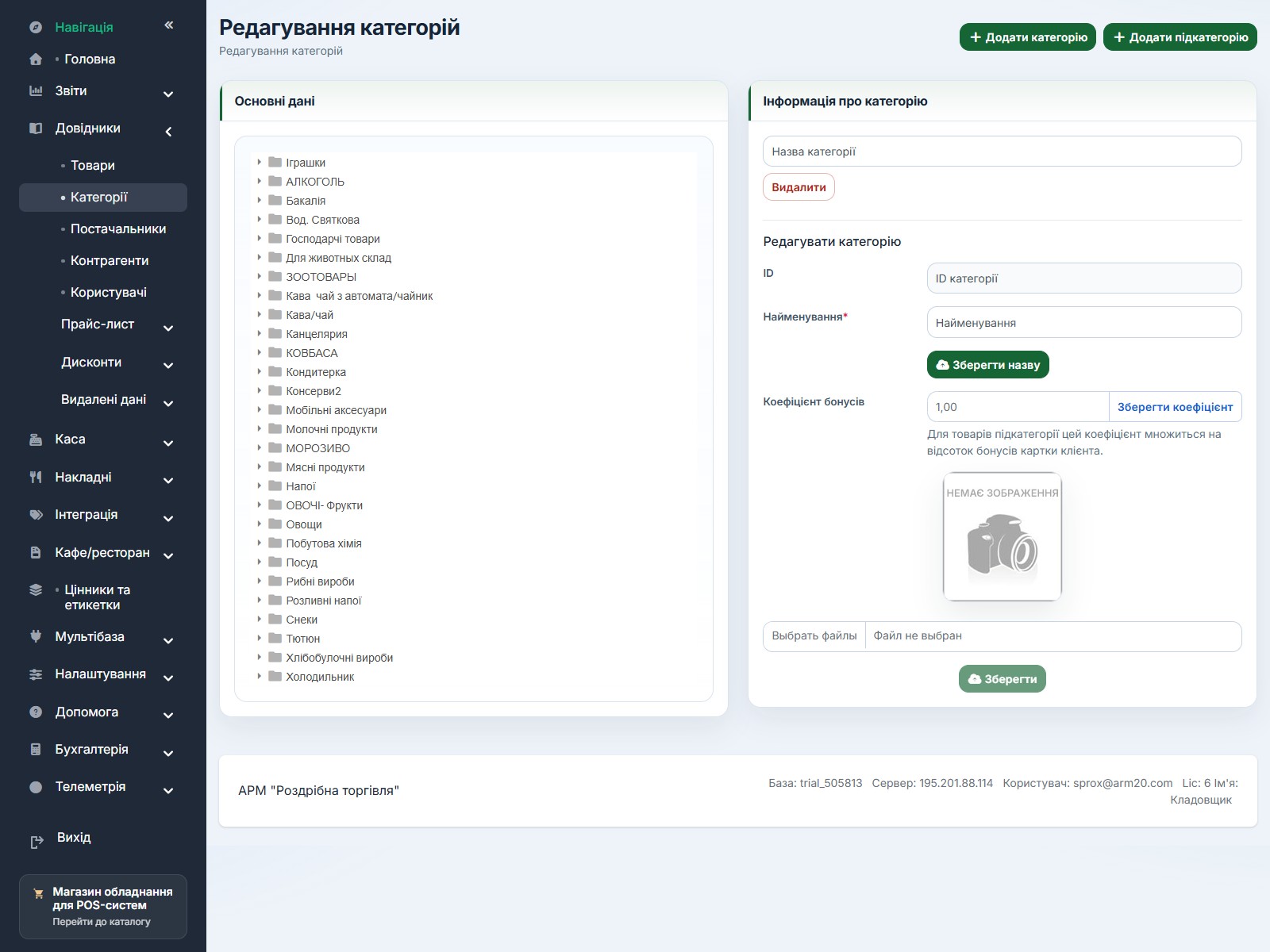
Довідник категорій використовується для структурування товарів. Чим акуратніше він заповнений, тим легше працювати зі звітами, касою та пошуком.
- Підтримуйте просту і зрозумілу структуру категорій, щоб товар легко знаходився у списках і на касі.
- Не створюйте зайві дублікати назв: одна й та сама група має бути оформлена однаково в усьому модулі.
- Перед масовим додаванням нових товарів перевіряйте довідник категорій заздалегідь, щоб потім не переносити позиції вручну.
 Збільшити