Імпорт номенклатури з файлу
Детальний імпорт товарів з XLS, XLSX або CSV: завантаження, зіставлення колонок, попередній перегляд і створення документа.
Що підготувати перед початком
Найкраще працює файл, у якому один рядок дорівнює одному товару, а колонки підписані зрозуміло.
- Підготуйте файл у форматі XLS, XLSX або CSV.
- Переконайтеся, що в ньому немає зайвих підсумкових рядків посеред списку.
- Залиште окремі колонки для коду, назви, ціни, собівартості, кількості та одиниці виміру, якщо вони у вас є.
- Якщо плануєте лише створити документ, обов'язково підготуйте код товару і кількість.
- Якщо у першому рядку стоять назви колонок, залиште відповідну позначку увімкненою під час завантаження.
Екран завантаження файлу і первинних налаштувань
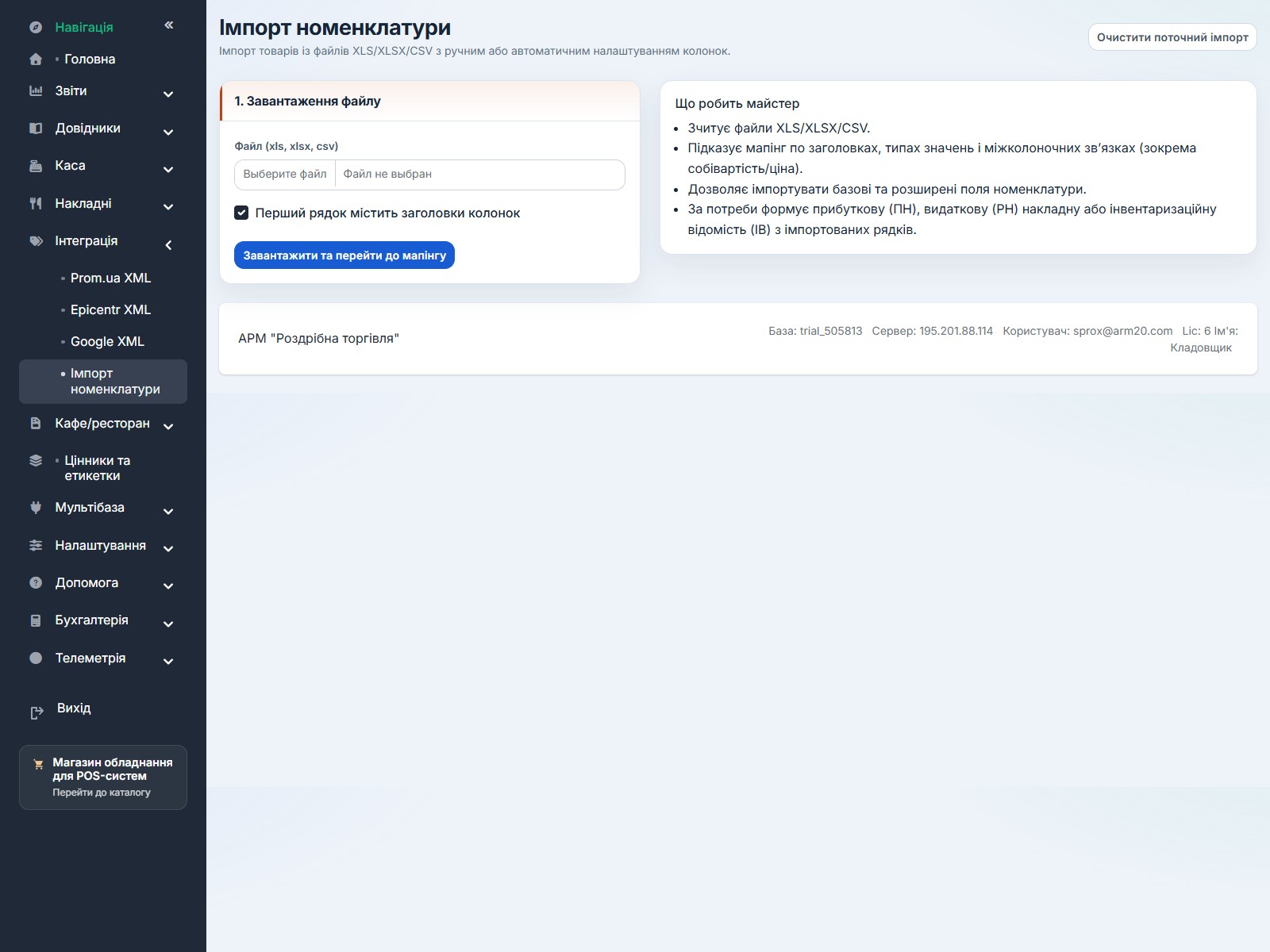
Перший екран відкриває сам файл і дає змогу підготувати правила імпорту ще до перевірки рядків.
- Натисніть вибір файла і завантажте підготовлений список товарів.
- Залиште позначку про заголовки колонок, якщо у першому рядку написані назви стовпців.
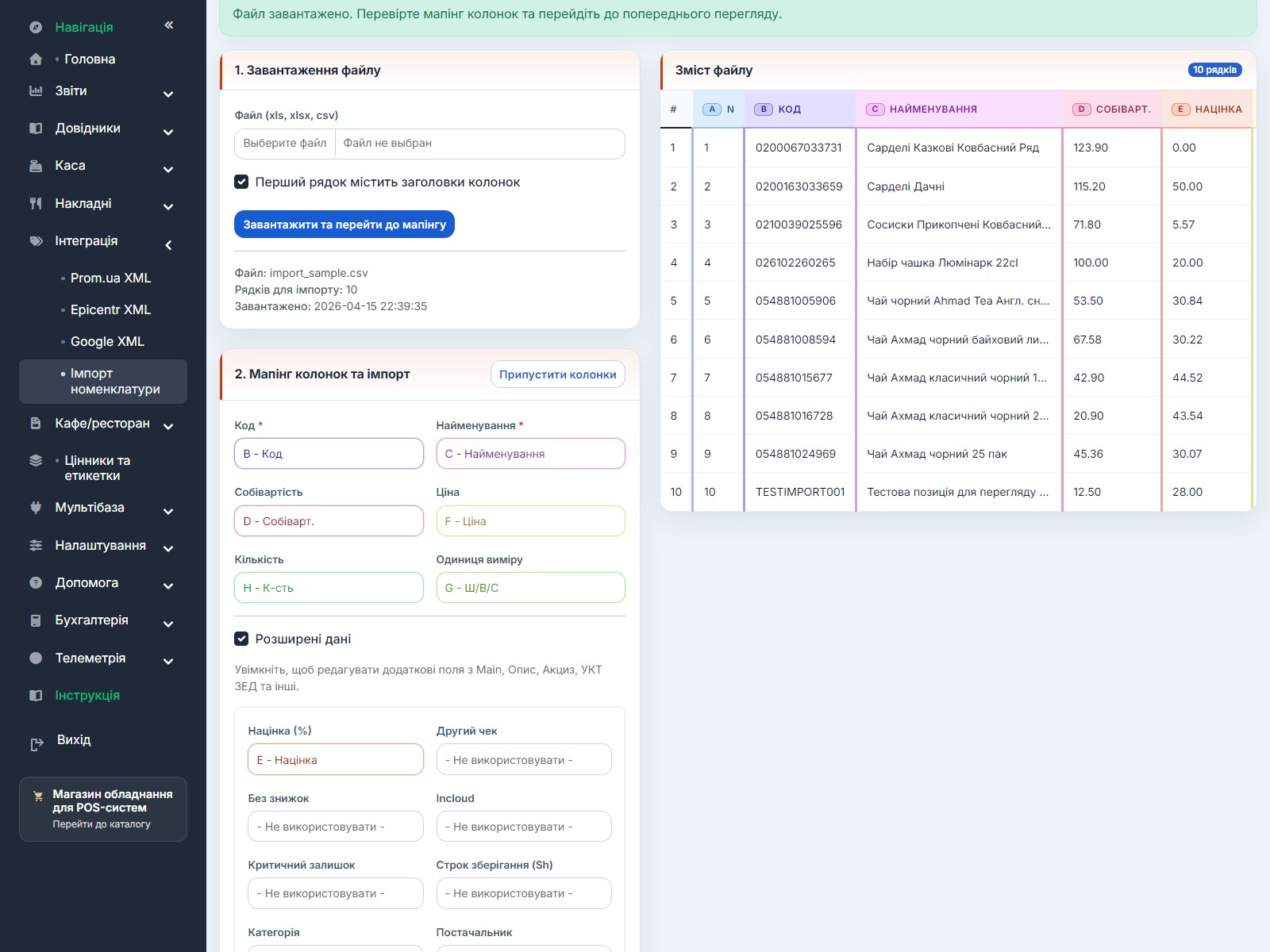
- Після завантаження перегляньте перші рядки таблиці праворуч, щоб переконатися, що файл прочитався правильно.
- Якщо назви колонок зрозумілі, можна спробувати кнопку автоматичного підбору, але результат все одно потрібно перевірити вручну.
- Після налаштування колонок і режимів натисніть попередній перегляд, а не запускайте імпорт навмання.
Як правильно зіставляти колонки
Зіставлення колонок визначає, яку саме роль виконує кожен стовпець з вашого файла. Саме тут найчастіше виникають помилки, тому цей крок потрібно перевіряти особливо уважно.
- Обов'язковими для повноцінного імпорту є код і найменування.
- Для сценарію «лише створити документ» достатньо коду, а кількість потрібна для заповнення позицій документа.
- Колонку, яку не треба використовувати, краще явно залишити порожньою, а не прив'язувати навмання.
- Для поля «Код» вибирайте колонку, де записаний артикул, внутрішній код або штрихкод, за яким система може впізнати товар.
- Для поля «Найменування» вибирайте колонку з повною назвою товару, а не короткою службовою позначкою.
- Поля «Собівартість» і «Ціна» перевіряйте окремо: у прайсах постачальників вони часто схожі, але виконують різну роль.
- Поле «Кількість» потрібне тоді, коли ви хочете не лише змінити картки товарів, а й сформувати документ по кількості.
- Поле «Одиниця виміру» підтягуйте з файла, якщо там уже вказано штуки, кілограми або порції; якщо такої колонки немає, задайте значення за замовчуванням.
- Після автоматичного підбору колонок обов'язково перевіряйте, чи не переплутала система код з назвою або собівартість з ціною.
Розширені дані товару
Режим розширених даних відкриває додаткові колонки, які не є обов'язковими для кожного імпорту, але корисні для більш повного заповнення карток.
- Можна підтягнути націнку, критичний залишок, строк зберігання, категорію і постачальника.
- За потреби можна завантажити опис товару, ознаку акцизності та коди для складніших облікових сценаріїв.
- Якщо у вашому файлі немає таких даних, не вмикайте цей блок без потреби.
- Якщо файл підготував постачальник, перевіряйте ці колонки особливо уважно, бо в різних файлах одна й та сама колонка може означати різні речі.
Режими імпорту і що вони означають
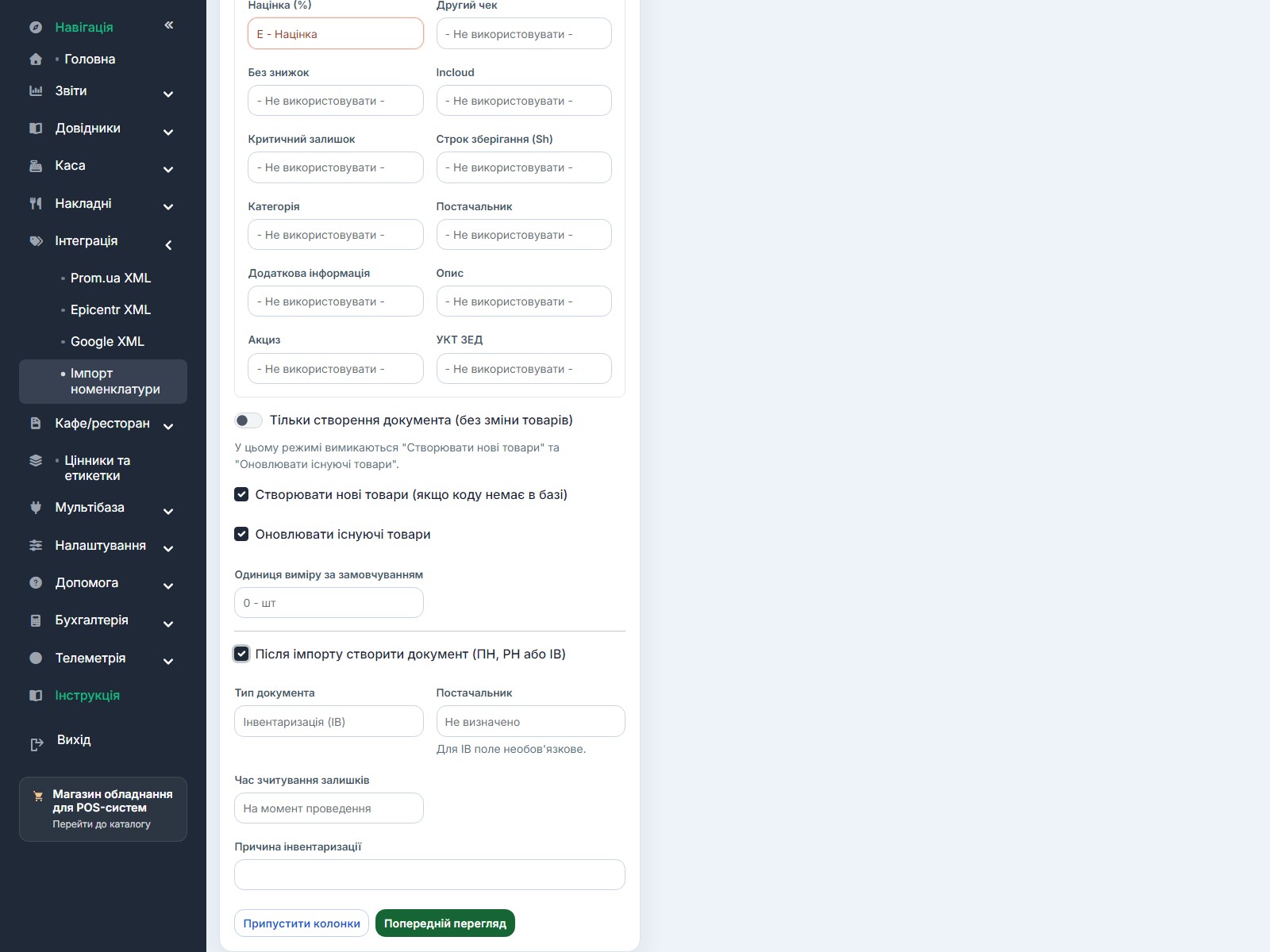
Перед попереднім переглядом потрібно визначити, що саме має зробити система з рядками файла.
- Створювати нові товари: система додасть позиції, яких ще немає у довіднику.
- Оновлювати існуючі товари: система змінить дані у вже наявних картках.
- Тільки створення документа: товари не змінюються, а рядки файла використовуються лише для формування документа.
- Одиниця виміру за замовчуванням: застосовується, коли у файлі немає зрозумілої колонки одиниці виміру або вона не розпізнана.
- Після імпорту створити документ: додатково формує документ на основі імпортованих рядків.
Налаштування документа під час імпорту
Якщо ви вмикаєте створення документа, потрібно одразу визначити його тип і супровідні дані.
- Оберіть тип документа: прибутковий, видатковий або інвентаризаційний.
- Для прибуткового документа виберіть постачальника, а для видаткового — контрагента.
- За потреби заповніть номер у контрагента та експедитора.
- Для прибуткового документа можна окремо визначити фіскальність.
- Для інвентаризації вкажіть, на який момент зчитувати залишки і, якщо потрібно, коротко поясніть причину проведення.
- Якщо ви вмикаєте режим лише документа, система не буде змінювати картки товарів, а використовуватиме рядки файла тільки для заповнення документа.
 Збільшити
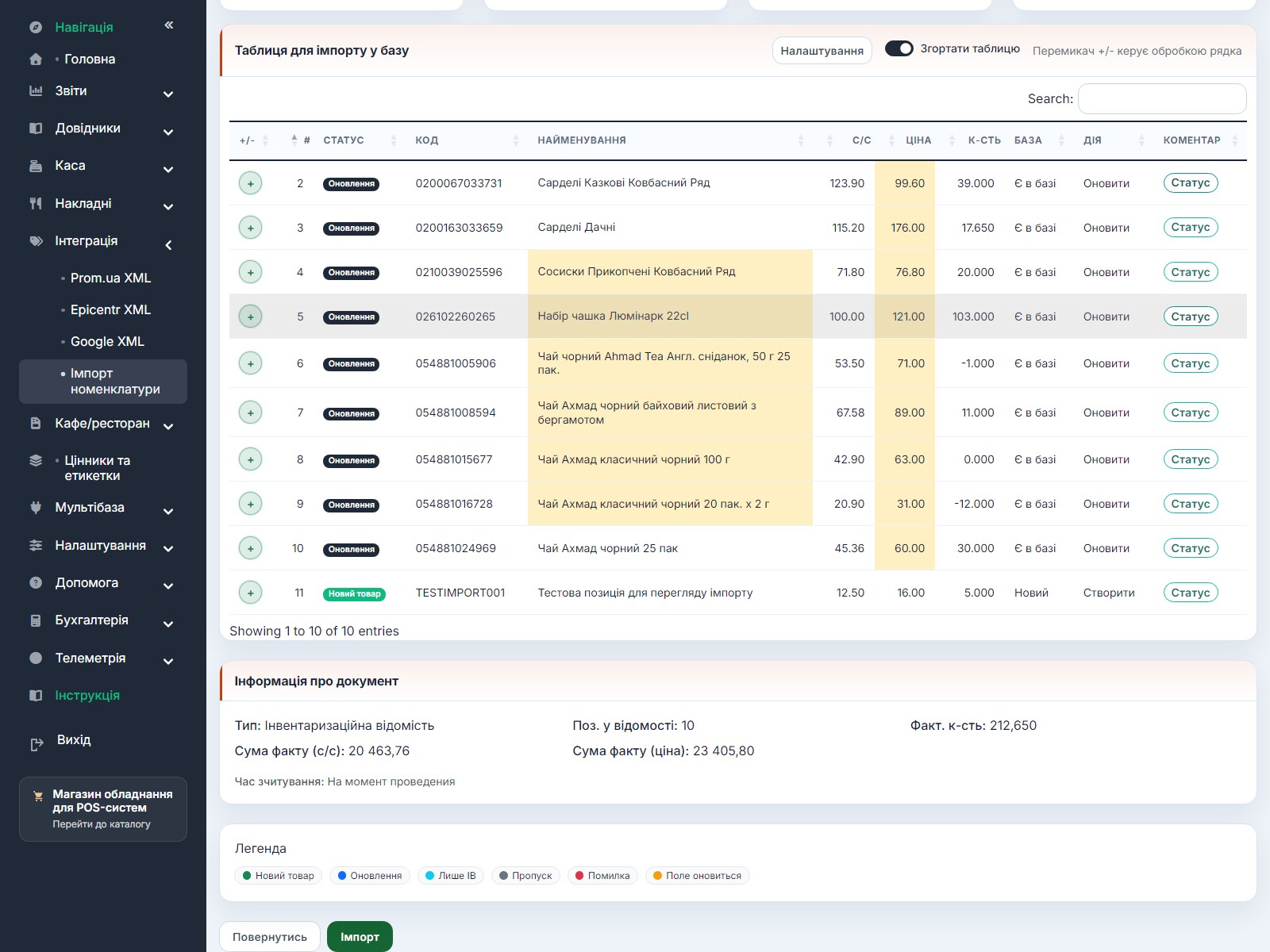
Екран попереднього перегляду перед імпортом
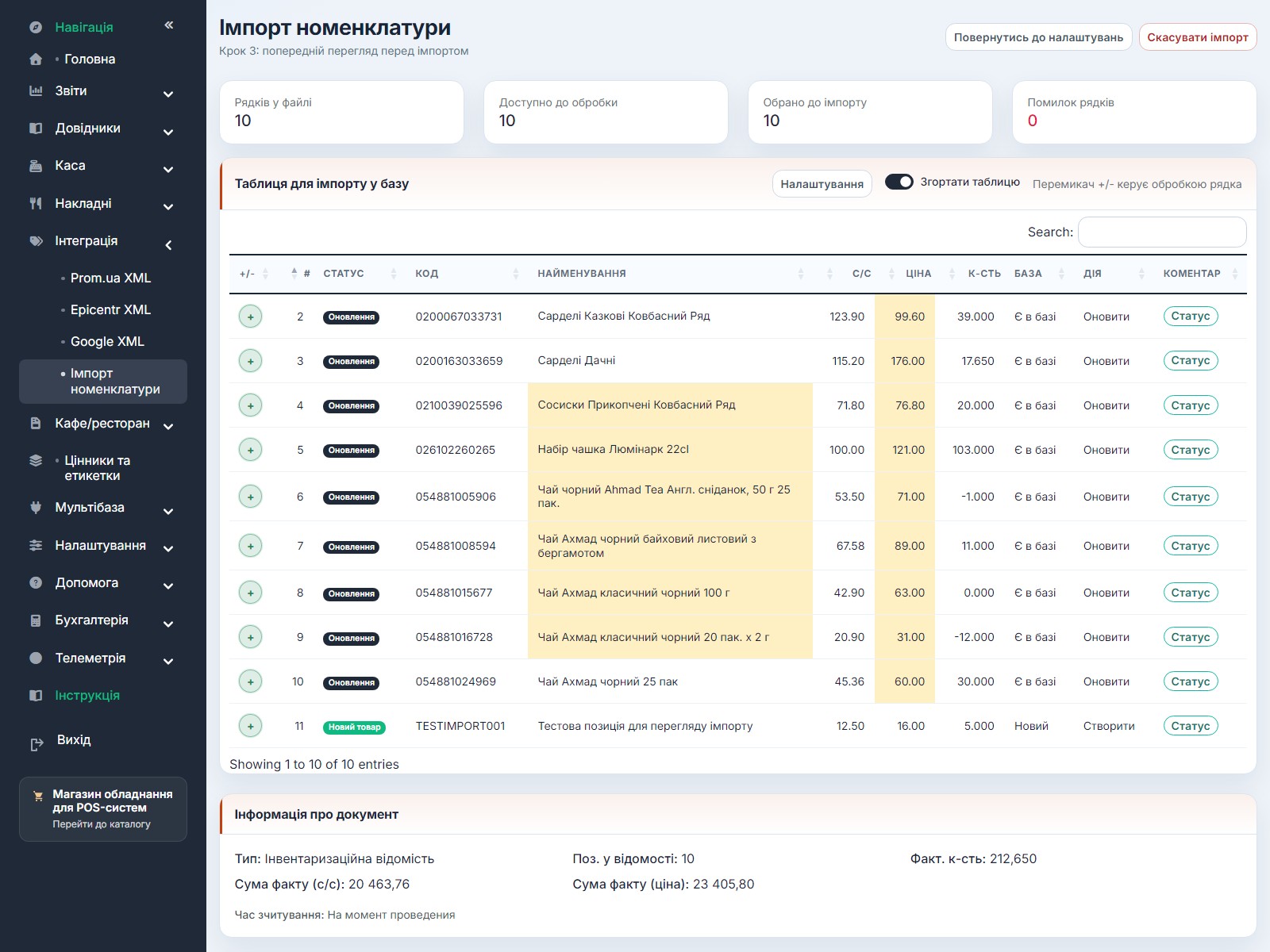
Другий екран показує, що саме станеться з кожним рядком до фактичного запису в базу. Це головний контрольний етап, який не можна пропускати.
- У верхніх картках перевірте кількість рядків у файлі, доступних до обробки, обраних до імпорту і рядків з помилками.
- У таблиці перегляньте статус кожного рядка: новий товар, оновлення, лише документ, без змін або помилка.
- За допомогою перемикача «+/-» вимкніть рядки, які не треба переносити саме зараз.
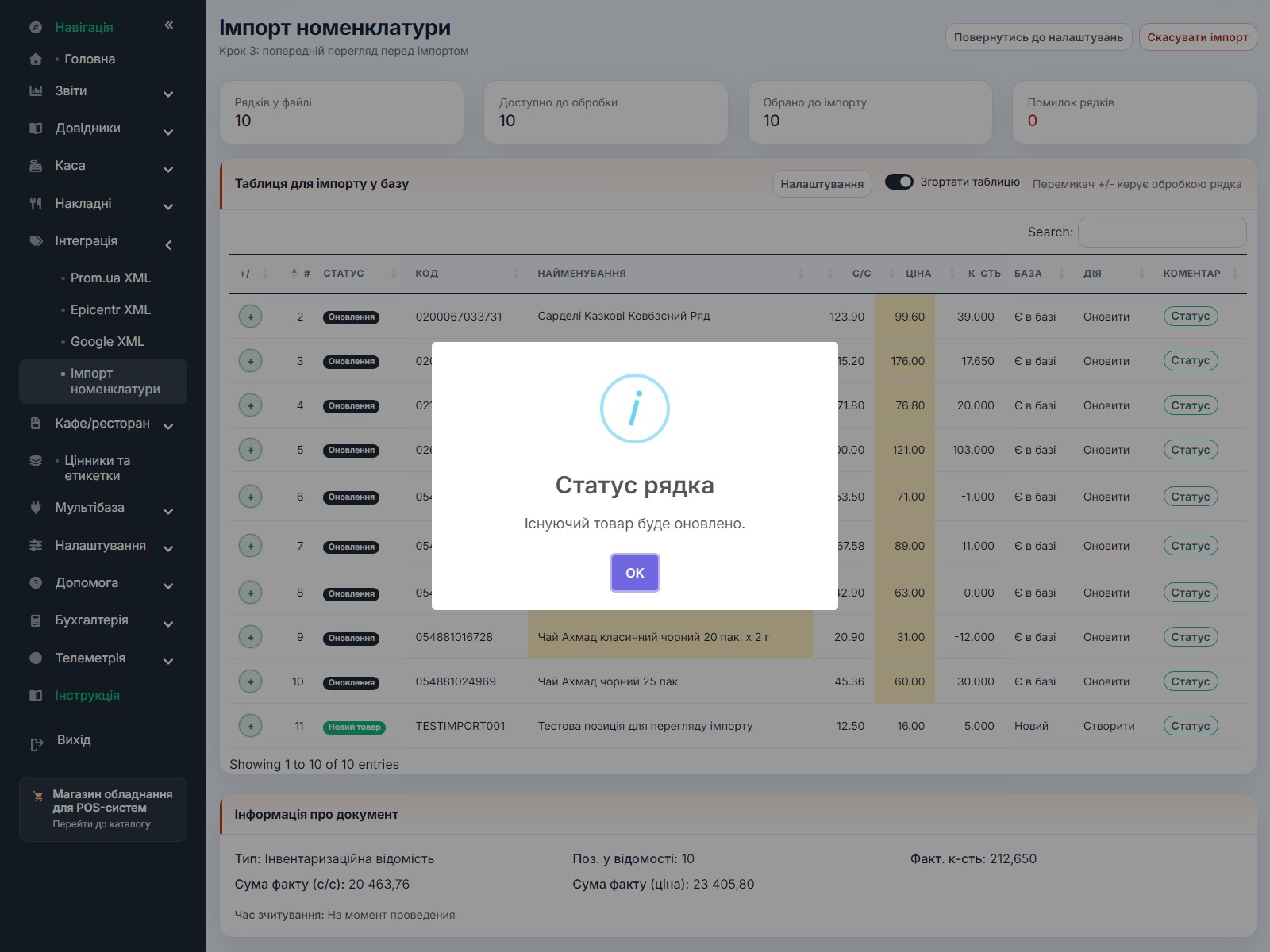
- Натискайте кнопку зі статусом або попередженням у рядку, щоб прочитати пояснення, чому система прийняла саме таке рішення.
- Звертайте увагу на підсвічені клітинки: вони показують, які значення будуть змінені під час оновлення.
- Якщо ви формуєте документ, перевірте підсумковий блок по ньому: тип, сторону, кількість позицій і загальні суми.
Що означають статуси рядків у попередньому перегляді
Статус допомагає швидко зрозуміти, як система сприйняла кожний рядок файла.
- Новий товар: такого коду ще немає, і система готова створити нову позицію.
- Оновлення: товар уже є, і після імпорту його дані зміняться.
- Лише накладна або лише інвентаризація: картка товару не змінюється, рядок піде тільки в документ.
- Без змін: товар знайдено, але за поточними правилами нічого змінювати не потрібно.
- Порожній рядок або підсумковий рядок: система їх розпізнала і не включає до обробки.
- Помилка: у рядку бракує ключових даних або значення не можна коректно використати.
 Збільшити
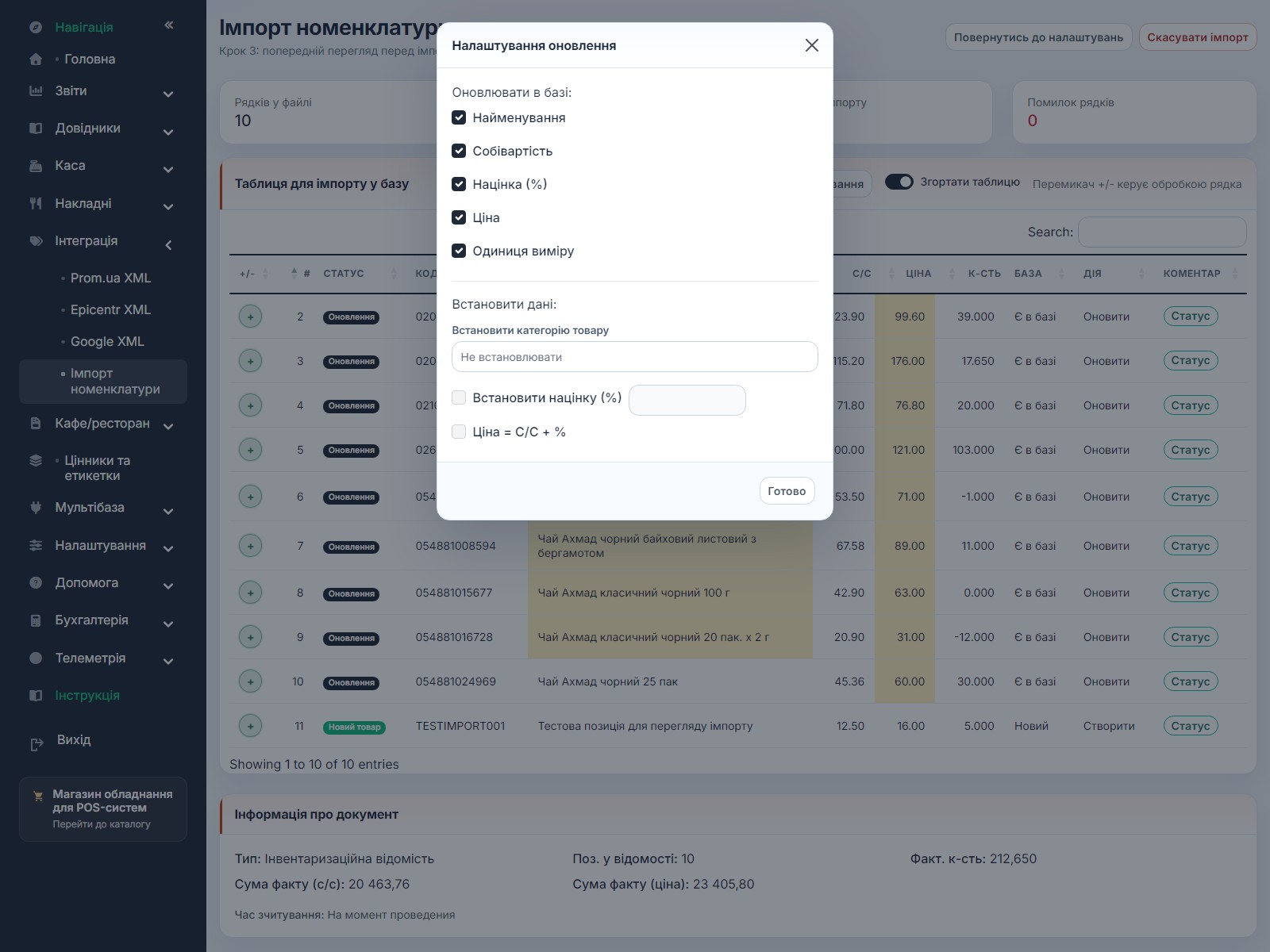
Налаштування оновлення на екрані попереднього перегляду
На другому екрані через кнопку налаштувань можна уточнити, що саме дозволено змінювати для вже існуючих товарів.
- Відкрийте налаштування, якщо плануєте оновлювати існуючі товари, а не лише створювати нові.
- Залиште ввімкненими тільки ті поля, які справді треба переписати з файла.
- Якщо ви не впевнені у якості даних постачальника, вимкніть оновлення назви, ціни або інших чутливих значень.
- Після зміни налаштувань ще раз перегляньте таблицю, щоб переконатися, що система тепер оновлює саме те, що вам потрібно.
 Збільшити
Масове встановлення однакових значень
Тут же можна призначити спільні значення відразу для всіх обраних рядків, якщо це потрібно саме для цього імпорту.
- Можна примусово встановити категорію для всіх вибраних позицій.
- Можна задати однакову націнку у відсотках.
- Можна порахувати ціну від собівартості і заданого відсотка.
- Ці дії особливо зручні, коли постачальник надіслав лише закупівельні ціни без готової роздрібної ціни.
Завершення імпорту і перевірка результату
Коли попередній перегляд вас влаштовує, можна запускати фактичний імпорт.
- Натисніть кнопку імпорту тільки після перевірки статусів і підсвічених змін.
- Після завершення перегляньте підсумок: скільки рядків оброблено, скільки товарів створено, оновлено або пропущено.
- Якщо під час імпорту формувався документ, відкрийте його одразу з підсумкового повідомлення і перевірте позиції.
- Після масового завантаження відкрийте довідник товарів і переконайтеся, що ключові позиції з'явилися або оновилися так, як ви планували.
Типові помилки і як їх уникнути
Більшість проблем виникає не під час натискання кнопки, а на етапі підготовки файла і перевірки попереднього перегляду.
- Не плутайте код товару з назвою: для пошуку існуючих товарів система орієнтується саме на код.
- Не запускайте оновлення цін без перевірки, якщо у файлі є і закупівельна, і роздрібна ціна.
- Не використовуйте режим оновлення для всіх полів одразу, якщо постачальницький файл містить сумнівні або неповні дані.
- Не пропускайте попередній перегляд: саме там видно, які рядки система не зрозуміла або хоче пропустити.
- Якщо результат викликає сумніви, краще повернутися до налаштувань, виправити зіставлення колонок і сформувати попередній перегляд ще раз.