Робота з ПРРО: повний маршрут у SaaS
Навігаційна стаття по всьому розділу ПРРО: основна серія з 4 кроків для запуску точки, робочі екрани SaaS і додаткові довідкові статті для складних сценаріїв.
Робота з ПРРО > Повний маршрут
Розділ ПРРО в SaaS тепер зібраний як одна послідовна серія. Якщо ви запускаєте точку вперше, не починайте з довільної статті: спочатку пройдіть основну серію з 4 кроків, а вже потім відкривайте довідкові матеріали по складних режимах, двох ПРРО чи помилках.
Основна серія розділу
Для нового запуску або перевстановлення ПРРО читайте статті саме в такому порядку: 1) реєстрація в податковому кабінеті, 2) ключі та форма 5-ПРРО, 3) активація і налаштування в SaaS, 4) початок дня і щоденна робота.
Серія запуску ПРРО
Крок 1. Реєстрація в податковому кабінеті
Вхід у кабінет, 20-ОПП, 1-ПРРО, квитанції і фіскальний номер ПРРО.
Відкрити
Крок 2. Ключі, касири і форма 5-ПРРО
Форма 5-ПРРО, касири, сертифікати і пошук ідентифікатора ключа для графи 3.
Відкрити
Крок 3. Активація і налаштування ПРРО в SaaS
Перенесення вже зареєстрованого ПРРО в SaaS: профіль, ключ, реквізити, ставки і статус.
Відкрити
Крок 4. Початок дня і щоденна робота з ПРРО
Ранковий статус, відкриття зміни, робота протягом дня і коректне завершення зміни.
Відкрити
Налаштування ПРРО
Детальна довідкова стаття по всіх полях екрана «Налаштування ПРРО», якщо потрібен розбір кожного блоку окремо.
Відкрити
Операції з ПРРО
Основний робочий екран для статусу, зміни, службових операцій, чеків і X/Z-звітів.
Відкрити
Фіскальні звіти та контроль
Окремий блок для звірки Z-звітів, помилок фіскалізації, другого чека і підсумків по зміні.
Відкрити
Основний маршрут 1 -> 4
Якщо точка запускається вперше, після довгої паузи або після повної заміни фіскального профілю, рухайтесь саме так.
- Крок 1. У податковому кабінеті приведіть до ладу господарську одиницю через 20-ОПП і зареєструйте сам ПРРО через 1-ПРРО.
- Крок 2. Прив’яжіть до ПРРО касира або печатку через 5-ПРРО і перевірте, що у вас є правильний робочий ключ.
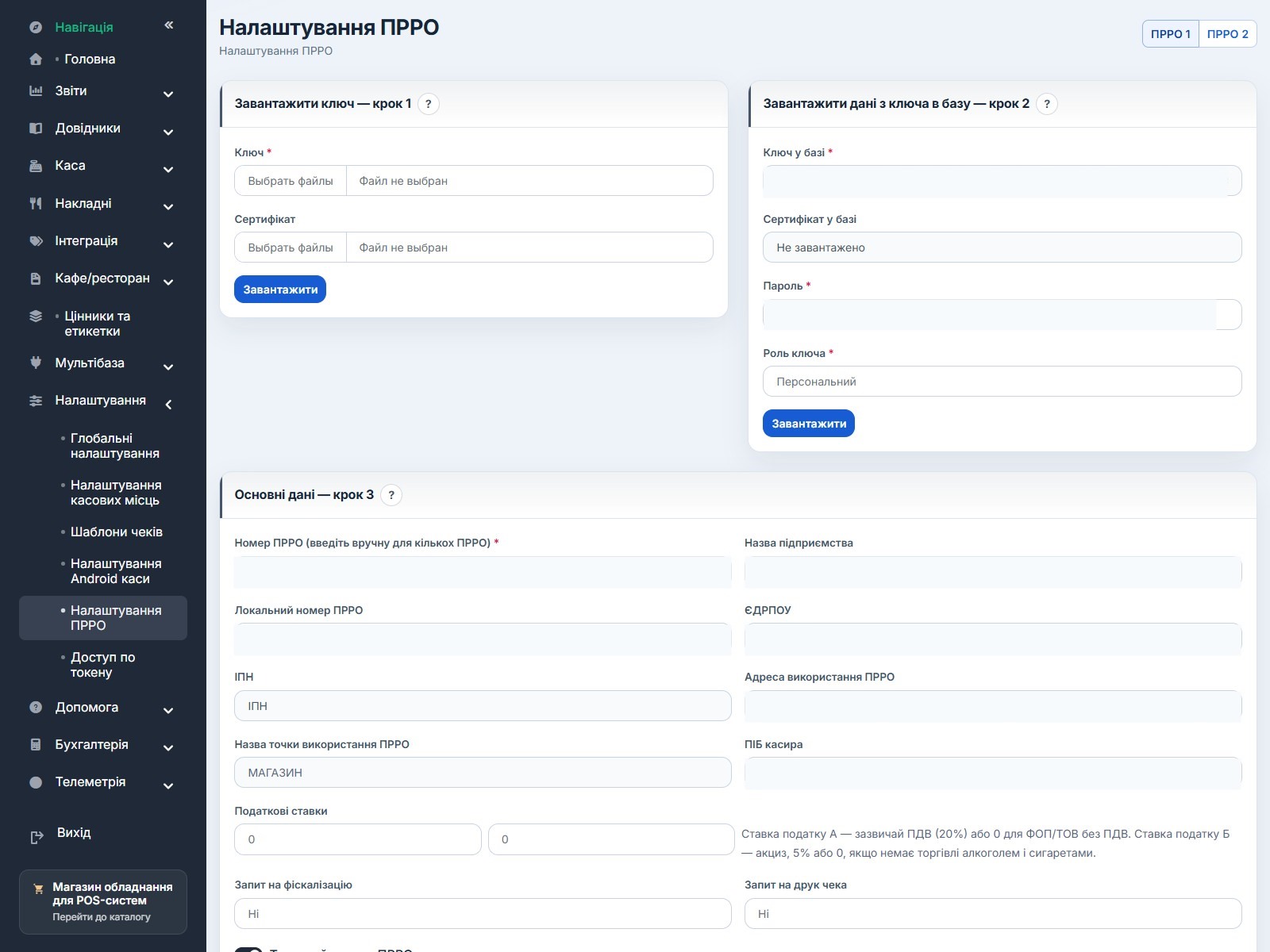
- Крок 3. Поверніться в SaaS, відкрийте «Налаштування ПРРО», завантажте ключ, підтягніть реквізити і перевірте ставки та тестовий режим.
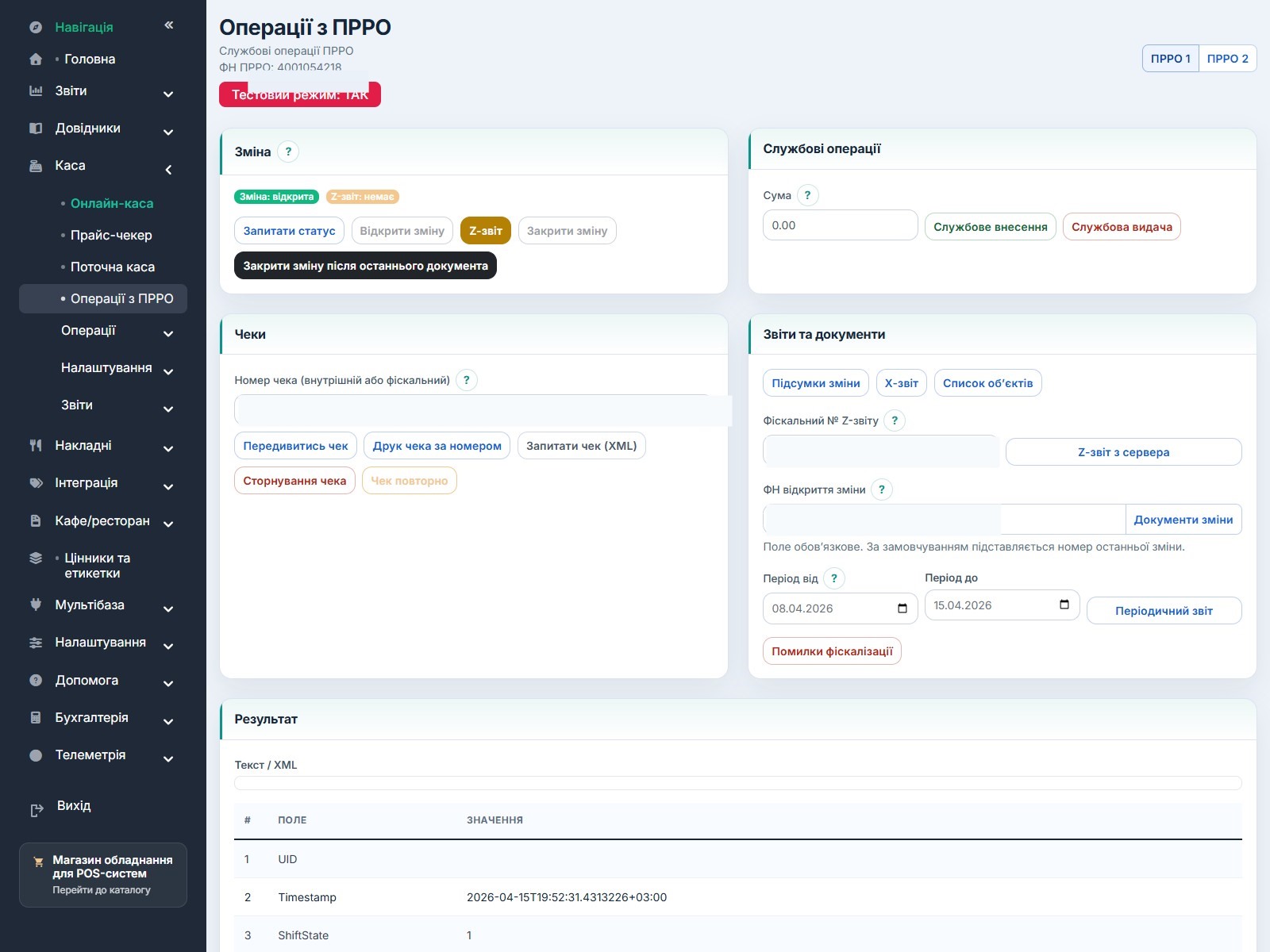
- Крок 4. У робочий день починайте зі статусу ПРРО, відкривайте зміну, працюйте через онлайн-касу і коректно закривайте день.
Які екрани SaaS відповідають кожному кроку
У веб-версії ПРРО не зібраний в одному старому вікні. Роль кожного екрана краще розуміти заздалегідь.
- «Налаштування ПРРО» відповідає за крок 3 серії: ключ, реквізити, номер ПРРО, касира, ставки і службові параметри.
- «Операції з ПРРО» відповідає за старт і завершення дня: статус, відкриття зміни, службові внесення, чеки, X- і Z-звіти.
- «Онлайн-каса» використовується вже після готового ПРРО, коли зміна відкрита і можна проводити продаж.
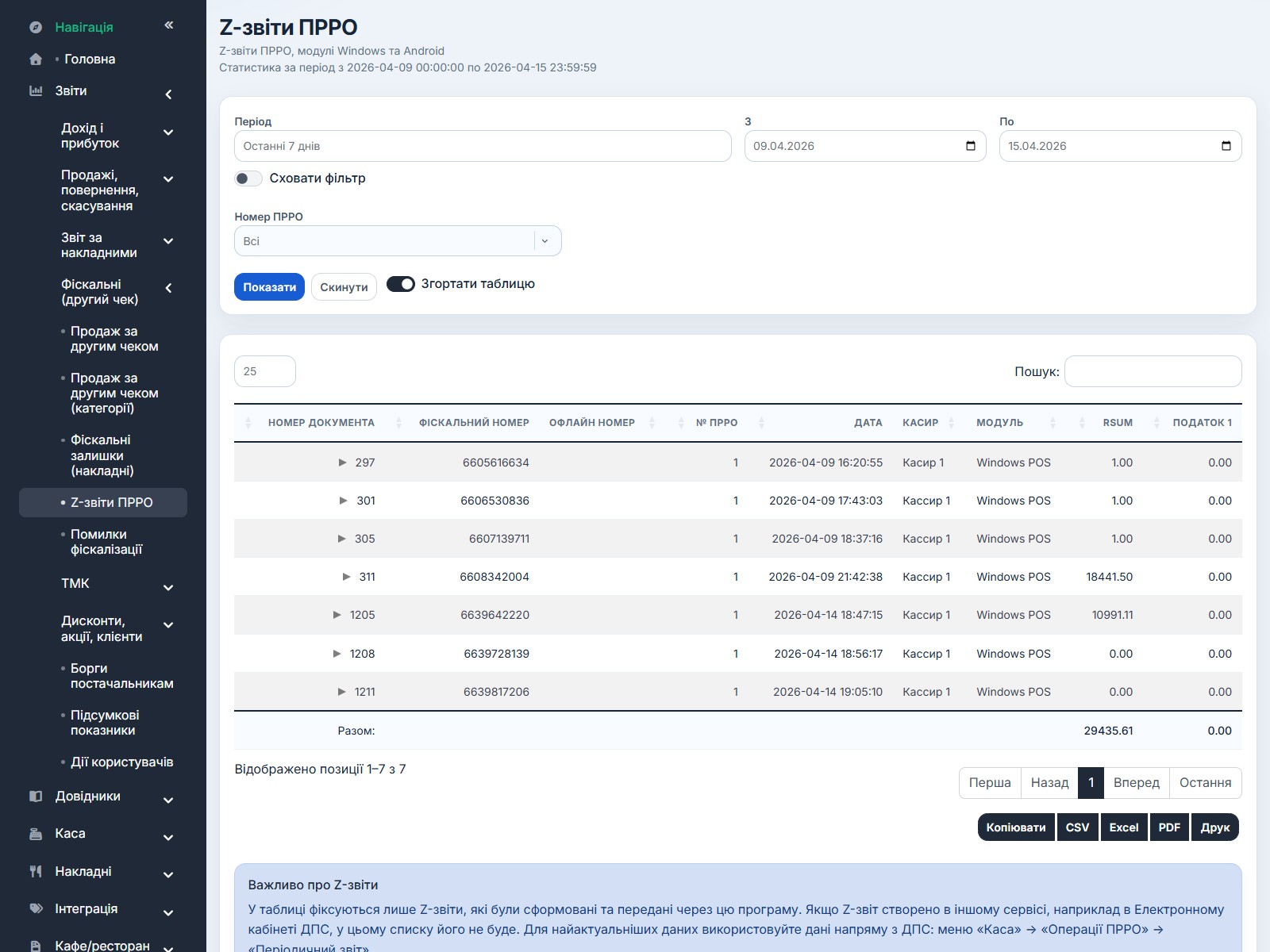
- «Z-звіти ПРРО» і суміжні фіскальні звіти потрібні не для початкового налаштування, а для контролю і розбору результатів.
Коли відкривати довідкові статті поза основною серією
Не кожна стаття цього розділу потрібна для першого запуску. Частина з них потрібна тільки в окремих сценаріях.
- «Кілька ФОП, два ПРРО і різні відділи» відкривайте тоді, коли один стандартний профіль ПРРО вже не покриває вашу схему роботи.
- «Ставки і податкові сценарії ПРРО» потрібна тоді, коли є нестандартна схема ПДВ, акциз або окреме питання по літерах ставок.
- «Фіскалізація, окремі чеки і помилки» потрібна вже після запуску, якщо чек не проходить або результат виглядає нетипово.
- «Offline, Inline, шаблон чека і автозакриття зміни» відкривайте тільки тоді, коли основний маршрут уже працює стабільно.
Коротка карта переходів між статтями
Щоб не губитися в розділі, тримайте в голові просту логіку переходів.
- Після позитивної другої квитанції по 1-ПРРО переходьте до статті про 5-ПРРО.
- Після позитивних квитанцій по 5-ПРРО переходьте до активації і налаштування ПРРО в SaaS.
- Після успішної активації і перевірки статусу переходьте до статті про початок дня.
- Після цього вся щоденна робота вже відбувається через «Операції з ПРРО», «Онлайн-касу» і фіскальні звіти.