Реєстрація ПРРО в податковому кабінеті
Детальна покрокова інструкція: вхід до Електронного кабінету, 20-ОПП, заява 1-ПРРО, квитанції, фіскальний номер і перевірка того, що вже можна переносити в SaaS.
Офіційні джерела і допоміжні матеріали
Перед стартом: що треба підготувати
Найбільше відмов по 1-ПРРО з’являється не через кнопку відправки, а через непідготовлені дані по об’єкту і точці.
- КЕП власника, керівника або уповноваженої особи, яка реально подає документи в ДПС.
- Точну назву господарської одиниці та адресу без скорочень, самостійних перейменувань і внутрішніх робочих варіантів.
- Локальний номер ПРРО для форми 1-ПРРО: це числовий номер, який ви задаєте самі і який має бути унікальним для вашого ПРРО.
- Розуміння, чи вже подавалась 20-ОПП по цій точці, чи не змінювались адреса, назва, тип об’єкта або сам суб’єкт господарювання.
- Якщо вулицю перейменували, назву точки змінили або об’єкт уже оновлювався, спочатку доведіть до ладу 20-ОПП, а вже потім подавайте 1-ПРРО.
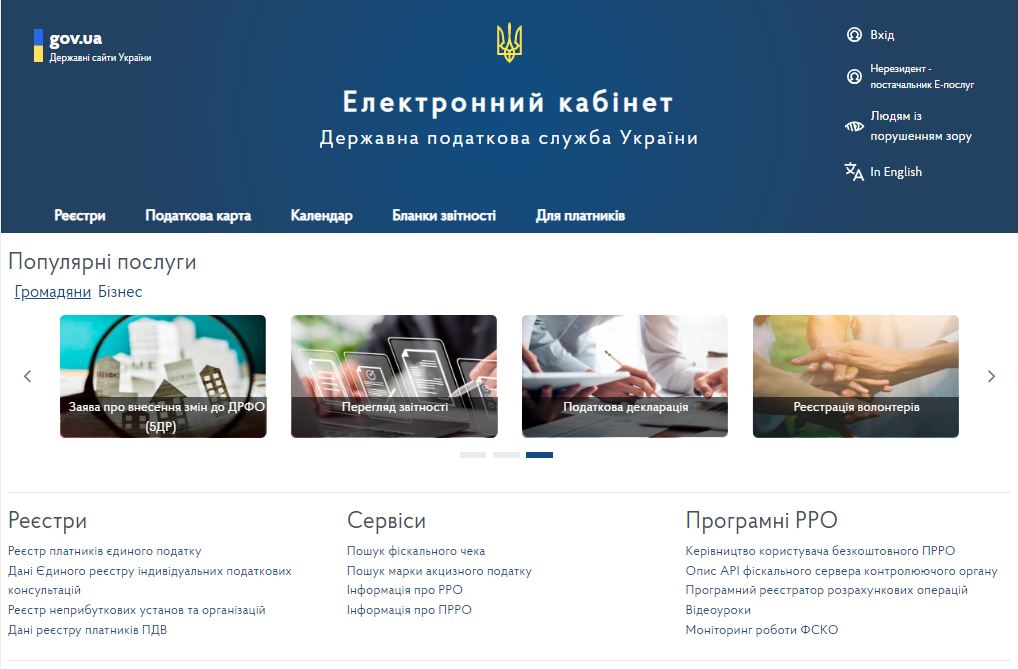
Крок 1. Увійдіть до Електронного кабінету
У різних інструкціях назва розділу звітності може виглядати як «Ведення звітності» або «Введення звітності», але маршрут один і той самий.
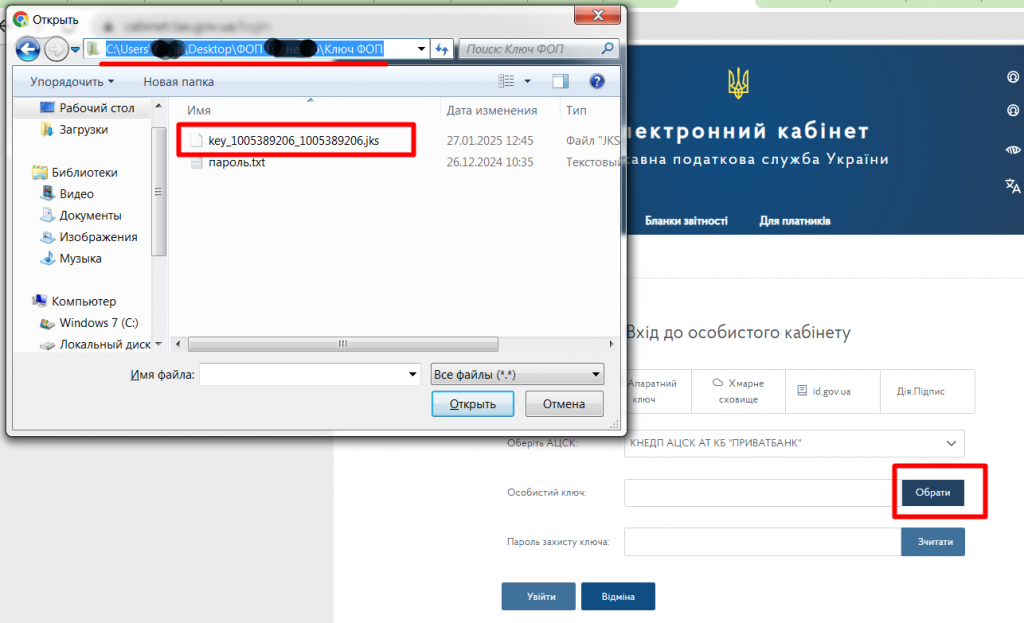
- Відкрийте офіційну сторінку входу до Електронного кабінету ДПС.
- Увійдіть за КЕП тієї особи, яка має право подавати документи по вашій точці.
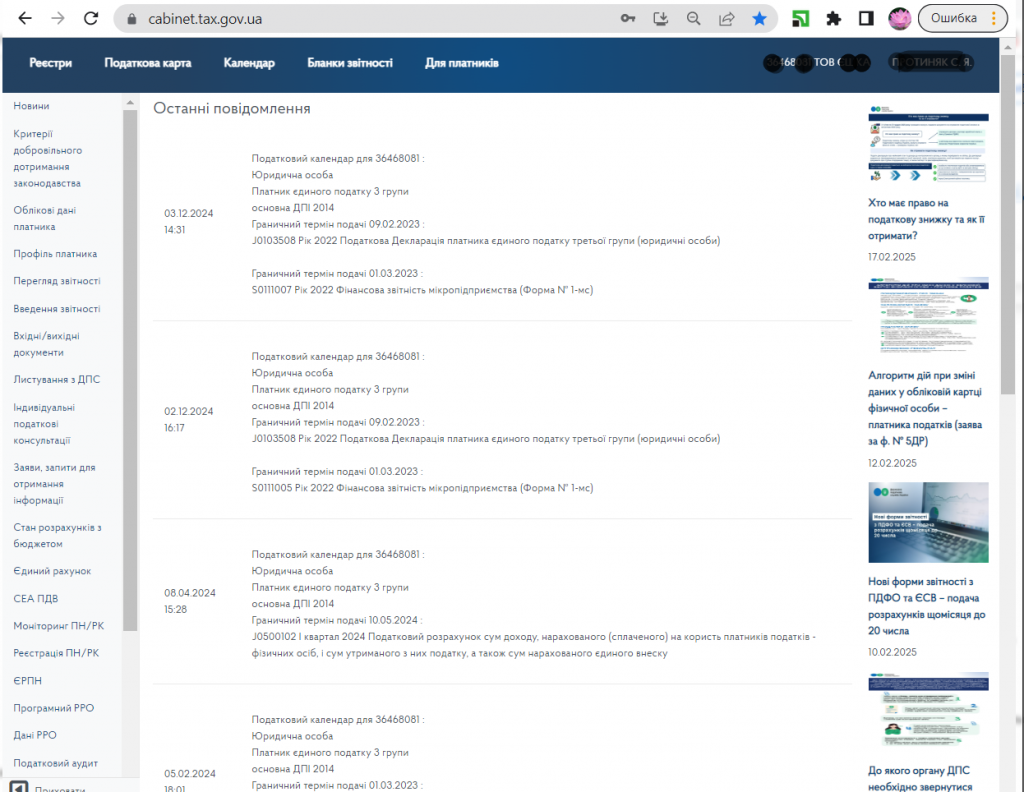
- Після входу перевірте, що відкрито саме той кабінет, який потрібен для цієї господарської одиниці, особливо якщо у вас кілька ФОП або підприємств.
- Перейдіть до розділу звітності і далі всі документи створюйте вже всередині цього блоку.
- Не перемикайтесь між різними суб’єктами під час одного циклу реєстрації, інакше легко подати 20-ОПП і 1-ПРРО від різних кабінетів.
Крок 2. Знайдіть форму 20-ОПП у звітності
ПРРО реєструється на конкретну господарську одиницю, тому 20-ОПП є не формальністю, а основою для всіх наступних кроків.
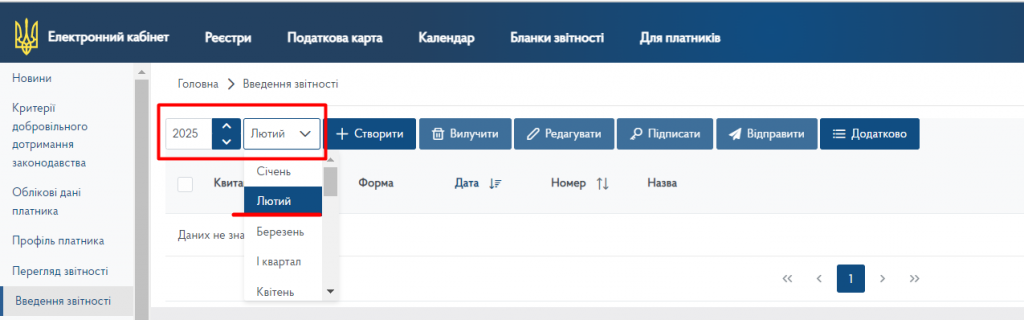
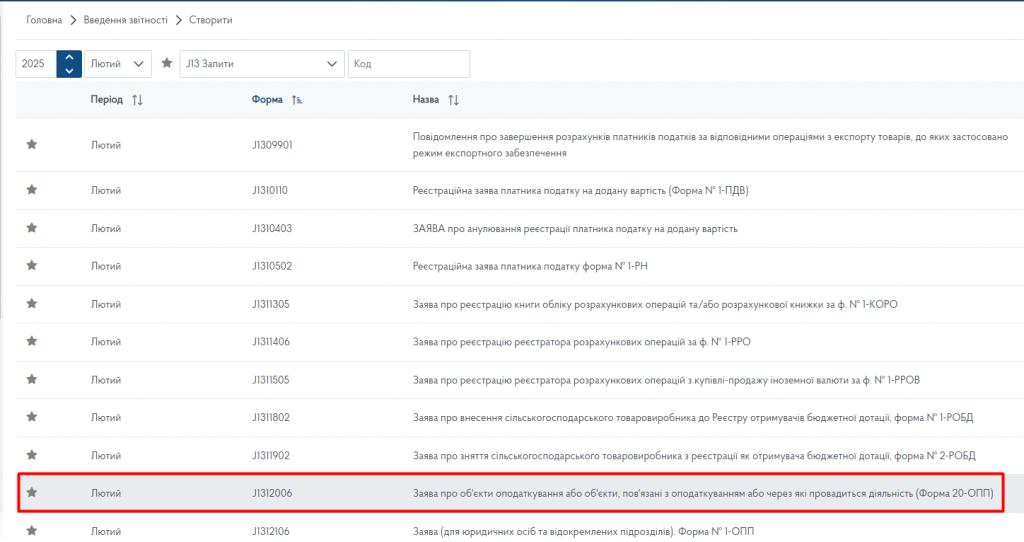
- У розділі звітності відкрийте створення нового документа.
- За потреби оберіть потрібний рік і період, щоб список форм відобразився коректно.
- Знайдіть форму 20-ОПП через пошук за назвою або за поточним кодом J/F1312005.
- Відкрийте саме ту форму, яку показує ваш кабінет як актуальну на момент подання.
- Переходьте до заповнення тільки після того, як переконались, що працюєте з правильною редакцією документа.
 Збільшити
Крок 3. Подайте або звірте 20-ОПП
Якщо 20-ОПП уже подавалась, це не означає, що її можна не перевіряти. Для 1-ПРРО важливо, щоб у 20-ОПП були саме ті назва й адреса, які ви потім переносите в заяву.
- Відомості про господарську одиницю в 1-ПРРО і у фіскальному чеку повинні відповідати даним 20-ОПП по цьому об’єкту.
- Якщо у вас кілька точок або кілька ФОП, кожен об’єкт повинен бути чітко відокремлений ще на етапі 20-ОПП.
- Не переходьте до 1-ПРРО, поки об’єкт у 20-ОПП не виглядає коректним і не прийнятий податковою.
- Перевірте, чи існує вже потрібний об’єкт у відомостях платника, і звірте його назву, адресу та тип.
- Якщо назва точки, адреса, тип об’єкта або навіть назва вулиці змінились, спочатку подайте оновлену 20-ОПП.
- Під час заповнення оберіть правильний тип події та правильний тип об’єкта оподаткування.
- Назву і адресу вказуйте повністю і стабільно, без внутрішніх скорочень та місцевих умовних позначок.
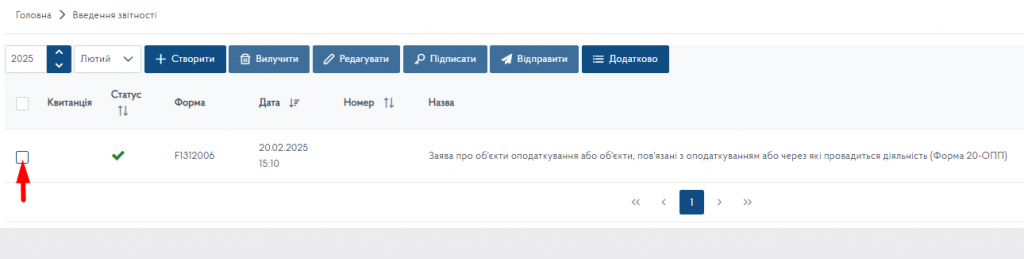
- Підпишіть і відправте документ, після чого дочекайтесь позитивної квитанції по 20-ОПП.
Крок 4. Створіть заяву 1-ПРРО
Тільки після готового об’єкта переходьте до реєстрації самого ПРРО. Саме за 1-ПРРО податкова присвоює фіскальний номер реєстратору.
- Якщо на одній точці буде кілька ПРРО, задайте їм різні локальні номери і не змішуйте їх між собою.
- Якщо у кабінеті вже є кілька ПРРО, орієнтуйтесь не тільки на назву, а на адресу, об’єкт і майбутній фіскальний номер.
- Не використовуйте довільні скорочення в назві господарської одиниці, які не проходять по 20-ОПП.
- У тому самому розділі звітності знайдіть заяву «1-ПРРО» за назвою або за поточним кодом J/F1316605.
- Створіть документ для правильного суб’єкта господарювання і прив’яжіть його до правильного об’єкта.
- Перенесіть у форму назву господарської одиниці та адресу використання так, щоб вони збігались з 20-ОПП.
- Заповніть локальний номер ПРРО. Він має бути числовим і унікальним у вашій схемі обліку цього ПРРО.
- Ще раз звірте, що ви не переплутали ФОП, адресу, об’єкт або вже зареєстрований інший ПРРО зі схожою назвою.
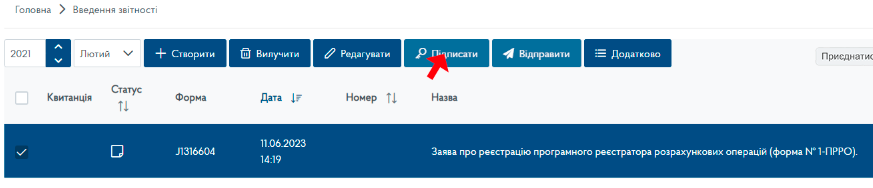
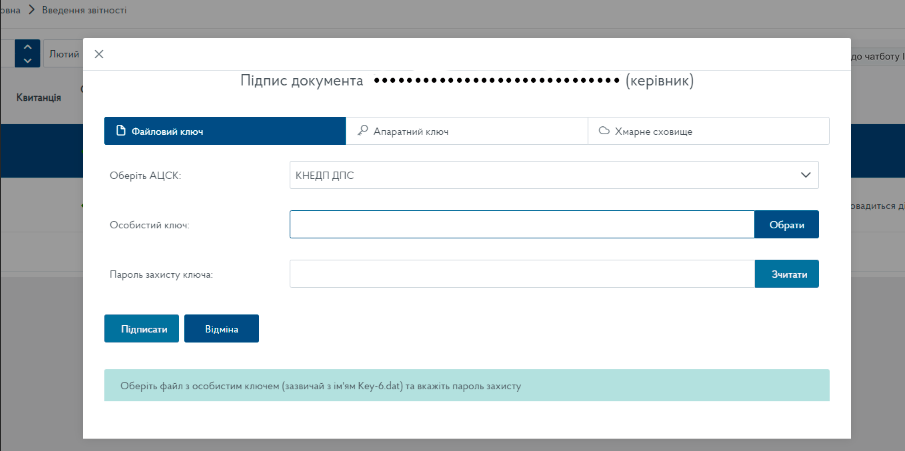
- Підпишіть заяву і відправте її до ДПС.
Крок 5. Перевірте квитанції і дочекайтесь фіскального номера
Саме тут найчастіше поспішно закривають кабінет. А дарма: позитивна реєстрація ПРРО підтверджується не фактом відправлення заяви, а результатом обробки квитанцій.
- Якщо в квитанції бачите помилку по адресі, спочатку звірте 20-ОПП і буквальне написання адреси в 1-ПРРО.
- Якщо документ не прийнятий, виправте заяву і подайте її повторно. Не переходьте до завантаження ключів у SaaS до позитивної другої квитанції.
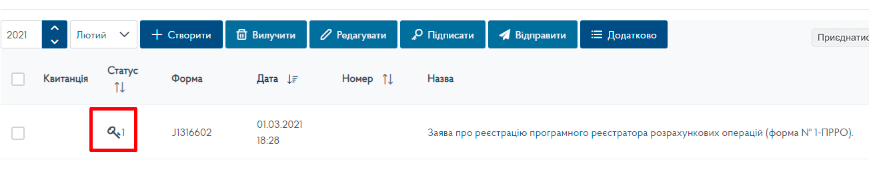
- Після відправлення оновлюйте список документів у звітності і стежте за статусом заяви.
- Якщо 1-ПРРО подана до 16:00 операційного дня, відповідь ДПС має надійти того самого дня; якщо після 16:00, не пізніше наступного робочого дня.
- У списку звітності прийняті документи зазвичай позначаються зеленим статусом або зеленою відміткою, а неприйняті супроводжуються помилкою або негативним індикатором.
- Відкрийте другу квитанцію по 1-ПРРО. Саме в ній ви бачите, чи документ прийнято, і саме там зазначається присвоєний фіскальний номер ПРРО або текст помилки.
- Запишіть фіскальний номер ПРРО і перевірте, що він належить саме цій точці та цьому суб’єкту.
 Збільшити
Типові причини відмови і як їх уникнути
Більшість відмов по 1-ПРРО зводяться до того, що в 20-ОПП і в заяві описані різні об’єкти або різні варіанти однієї адреси.
- Адреса господарської одиниці в 1-ПРРО не збігається з даними 20-ОПП.
- Назва точки в 20-ОПП і в 1-ПРРО подана по-різному, хоча йдеться про одну й ту саму господарську одиницю.
- Подання виконується не з того кабінету, якщо у вас кілька ФОП або кілька підприємств.
- Об’єкт у 20-ОПП застарів після перейменування вулиці, зміни назви точки або інших оновлень.
- Користувач намагається йти далі лише за фактом відправлення заяви, а не за фактом позитивної другої квитанції.
Що має бути готовим перед переходом у SaaS
До веб-налаштування ПРРО переходьте тільки тоді, коли податковий етап вже не викликає сумнівів.
- 20-ОПП прийнята і по об’єкту немає розбіжностей.
- 1-ПРРО має позитивну другу квитанцію.
- Фіскальний номер ПРРО збережений і зрозуміло, до якої точки він належить.
- Визначено, які саме касири або ключі будуть працювати з цим ПРРО.
- Після цього переходьте до форми 5-ПРРО і далі до налаштування ПРРО в SaaS.