Налаштування ПРРО
Повний порядок підготовки ПРРО: завантаження ключа, підтягування реквізитів, перевірка ставок, тестового режиму і готовності до відкриття зміни.
Пов’язані матеріали
Загальний вигляд сторінки
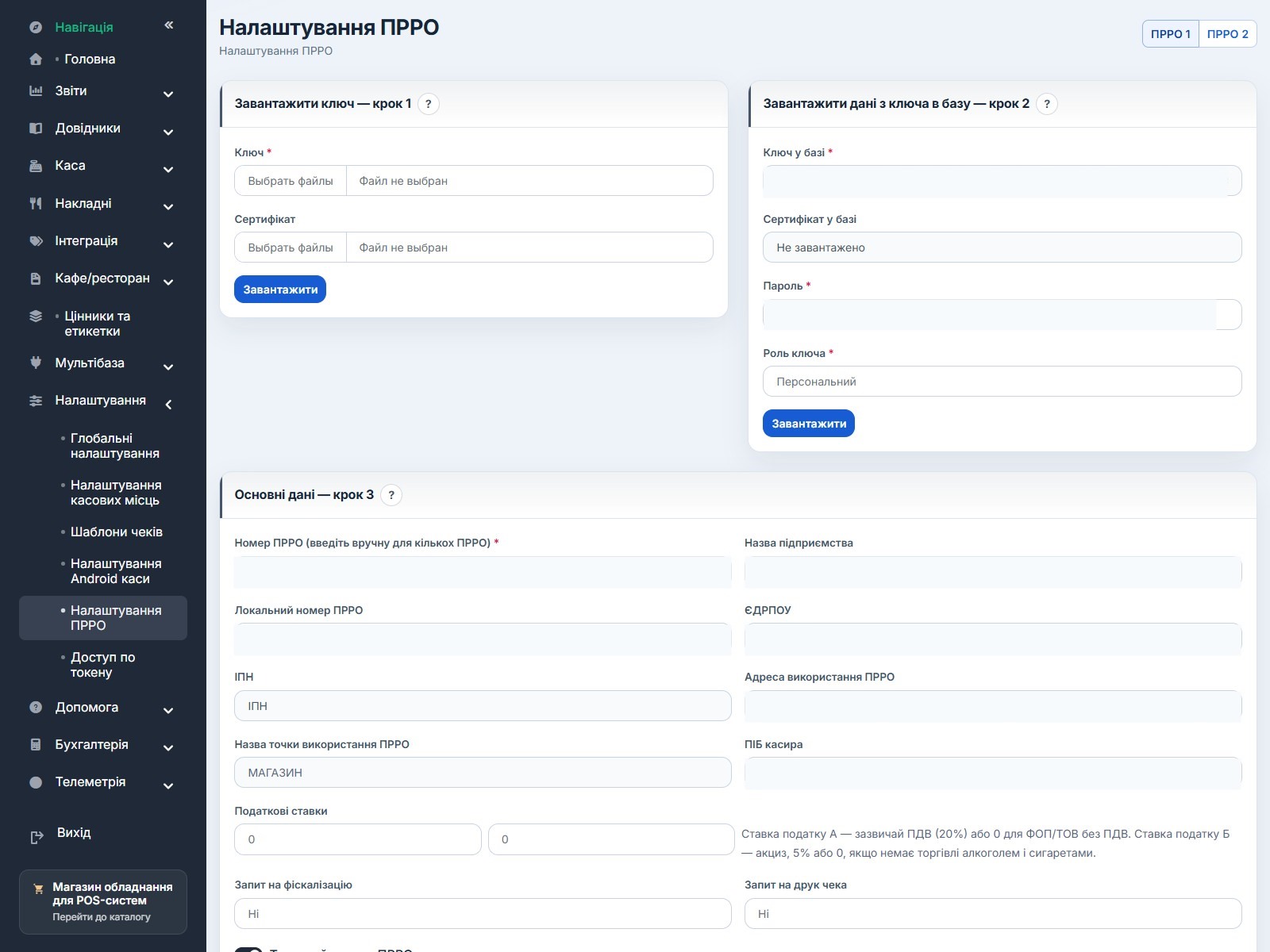
Сторінка побудована покроково. Спочатку завантажують файл ключа, далі зчитують із нього реквізити в базу, потім перевіряють основні робочі параметри і вже після цього переходять до статусу та зміни.
- У верхній частині оберіть правильний профіль: ПРРО 1 або ПРРО 2.
- Починайте з кроку 1 — завантаження ключа і, за потреби, сертифіката.
- Після цього переходьте до кроку 2 — зчитування даних із ключа в базу.
- Лише потім перевіряйте крок 3 — основні дані, ставки, касира і додаткові параметри.
- Після збереження обов’язково перевірте статус ПРРО.
 Збільшити
ПРРО 1 і ПРРО 2: для чого це зроблено
Перемикач зверху потрібний не для краси і не для дублювання одних і тих самих даних.
- ПРРО 1 і ПРРО 2 — це два окремі фіскальні профілі з власними реквізитами, ключами і документами.
- Такий поділ потрібний тоді, коли в одній базі реально використовують два різні фіскальні реєстратори або два різні робочі фіскальні потоки.
- Якщо у вас на точці один ПРРО, зазвичай працюють тільки з ПРРО 1, а ПРРО 2 залишають порожнім.
- Не можна завантажувати ключ одного ПРРО в інший профіль або копіювати реквізити навмання. Перед збереженням завжди дивіться, який саме перемикач активний.
Крок 1: завантаження ключа і сертифіката
Перший блок потрібний для самого файлу ключа, яким підписуються запити до ПРРО.
- Якщо ви завантажили неправильний файл у неправильний профіль, далі всі реквізити теж підтягнуться не туди.
- Сертифікат потрібний не завжди, тому якщо ваша схема працює без нього, друге поле може залишатися порожнім.
- Натисніть вибір файлу навпроти ключа і оберіть потрібний файл.
- Якщо для вашого ключа використовується окремий сертифікат, додайте його в другому полі.
- Натисніть «Завантажити».
- Після цього ключ і сертифікат зберігаються в поточному профілі ПРРО 1 або ПРРО 2.
Крок 2: завантаження даних із ключа в базу
Саме тут працює сценарій, про який ви написали: завантажили ключ, ввели пароль, а решта реквізитів підтягнулась автоматично.
- Цей крок зручніший і безпечніший за ручне внесення реквізитів, бо зменшує ризик помилки в основних даних.
- Після автоматичного зчитування не пропускайте перевірку: звірте назву точки, адресу і номер ПРРО з вашими реальними даними.
- Переконайтесь, що ключ уже є в базі після першого кроку.
- Введіть пароль до ключа.
- Оберіть правильну роль ключа.
- Натисніть «Завантажити».
- Після успішного зчитування система сама підтягує назву підприємства, номер ПРРО, дані точки і базові реквізити.
Що перевірити в основних даних
Третій блок містить ті значення, які напряму впливають на щоденну роботу ПРРО.
- «Номер ПРРО» — офіційний номер фіскального реєстратора. Якщо він підтягнувся автоматично, перевірте його і не змінюйте без потреби.
- «Локальний номер ПРРО» — внутрішній номер для розрізнення робочих місць. Він потрібний насамперед там, де кас і фіскальних профілів кілька.
- «Назва підприємства», «ОКПО», «ІПН», «Адреса використання ПРРО», «Назва точки використання ПРРО» — це довідкові реквізити точки. Якщо вони підтягнуті коректно, руками їх краще не переписувати.
- «ПІБ касира» — ім’я, яке буде використовуватись у фіскальних документах. Тут має бути зрозуміле робоче значення, а не випадковий текст.
Податкові ставки: що означають А і Б
Податкові ставки тут задаються окремо, щоб ПРРО правильно формував податкову частину документа.
- Ставка «А» зазвичай використовується як основна ставка для ПДВ або ставиться в нуль, якщо цей податок у вашій схемі не застосовується.
- Ставка «Б» найчастіше використовується для акцизної частини або також ставиться в нуль, якщо підакцизних товарів немає.
- Якщо ви не продаєте алкоголь або тютюн, друга ставка часто лишається нульовою.
- Неправильні ставки дають не просто незручність, а помилки у фіскальних документах, тому цей блок перевіряйте особливо уважно.
Запит на фіскалізацію, запит на друк і тестовий режим
Ці параметри визначають, як саме поводиться каса перед фіскальною дією і після неї.
- «Запит на фіскалізацію» — перед проведенням документа система буде окремо питати підтвердження. Це корисно там, де потрібен додатковий контроль або навчання персоналу.
- «Запит на друк чека» — після успішної фіскалізації система окремо питає, чи друкувати паперовий чек.
- «Тестовий режим ПРРО» — навчальний або перевірочний режим. У ньому документи не слід вважати реальними фіскальними продажами для робочої точки.
- На бойовій касі тестовий режим перед початком реального продажу обов’язково має бути вимкнений.
Статус ПРРО на цій же сторінці
Нижній блок дає змогу не тільки налаштувати ПРРО, а й одразу перевірити, чи він готовий до роботи.
- Натисніть «Запитати статус ПРРО» після будь-яких важливих змін.
- Якщо зміна не відкрита, але реквізити вже в порядку, натисніть «Відкрити зміну».
- Наприкінці дня на цій же сторінці можна сформувати «Z-звіт» і виконати «Закрити зміну».
- Якщо потрібні розширені дії по чеку, звітах або службових документах, переходьте в окрему статтю «Операції з ПРРО».
Рекомендований порядок першого запуску
Якщо налаштування виконується вперше або після заміни ключа, найкраще діяти саме так.
- Оберіть правильний профіль ПРРО 1 або ПРРО 2.
- Завантажте ключ і, якщо потрібно, сертифікат.
- Введіть пароль і підтягніть дані з ключа в базу.
- Перевірте реквізити точки, номер ПРРО, касира і ставки.
- Переконайтесь, що тестовий режим вимкнений для реальної роботи.
- Запитайте статус ПРРО.
- Після цього переходьте до статті «Операції з ПРРО» і вже там перевіряйте відкриття зміни та інші робочі дії.
Типові помилки і як їх уникнути
Найчастіше проблема не в самому ПРРО, а в поспішному заповненні цієї сторінки.
- Не перемикайте ПРРО 1 і ПРРО 2 між кроками без потреби: можна непомітно записати ключ в один профіль, а пароль або касира — в інший.
- Не залишайте тестовий режим увімкненим на робочій точці після перевірки.
- Не змінюйте автоматично підтягнуті реквізити навмання, якщо вони вже відповідають реальній точці.
- Після будь-якої зміни не завершуйте роботу на цій сторінці без перевірки статусу.