Налаштування Android каси
Докладний опис параметрів Android-каси: касове місце, ваги, знижки, друк на трьох принтерах і довідкові дані для входу.
Загальний вигляд сторінки
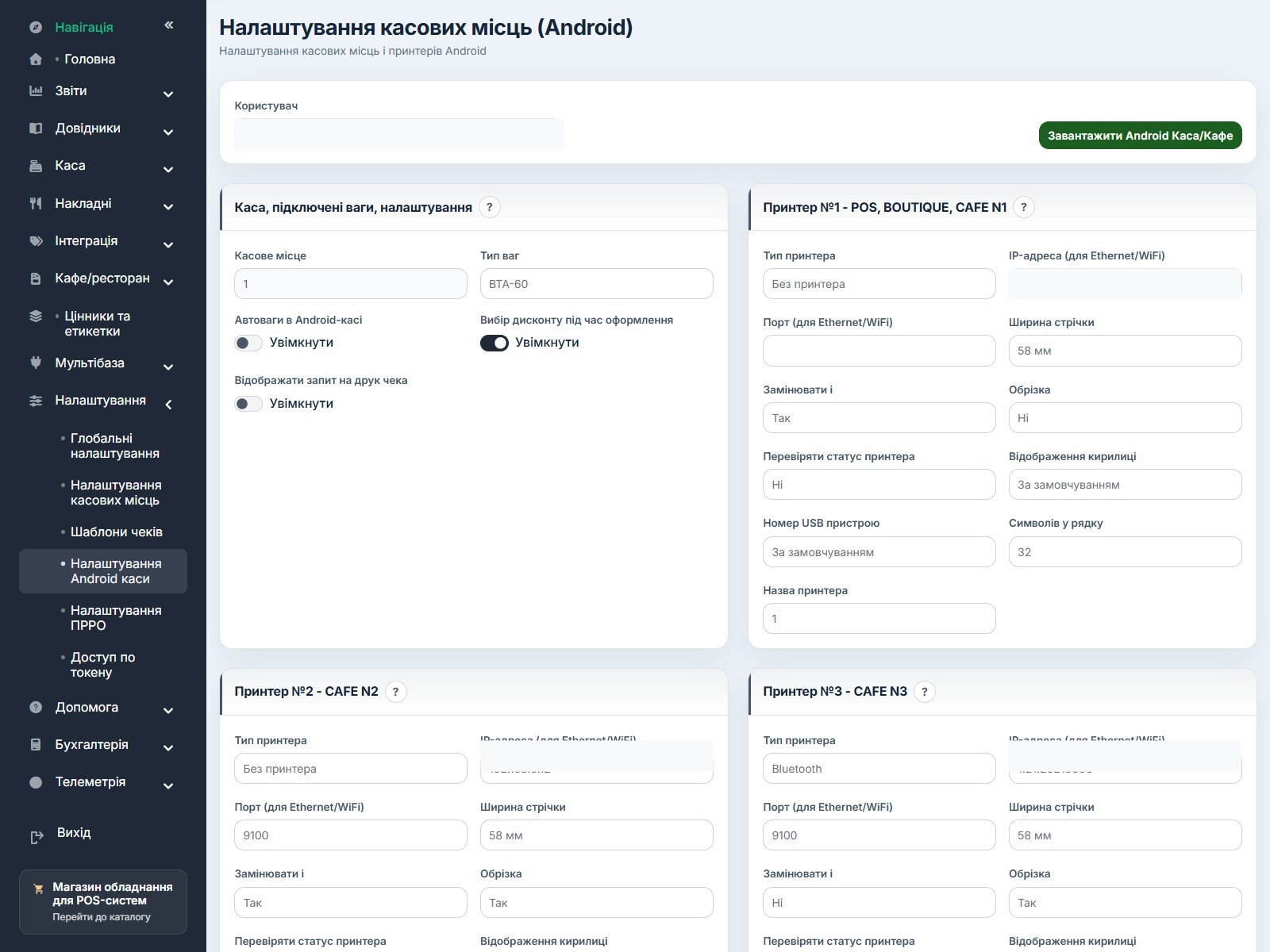
Сторінка починається з вибору користувача. Далі йде базовий блок Android-каси, три окремі блоки принтерів і довідковий блок даних для входу.
- У верхньому полі виберіть користувача, для якого потрібно змінити налаштування.
- За потреби скористайтеся кнопкою завантаження Android-каси, якщо потрібно встановити або перевстановити застосунок на пристрій.
- Починайте з базового блоку каси, а до принтерів переходьте вже після того, як зрозуміло, скільки зон друку реально використовується.
 Збільшити
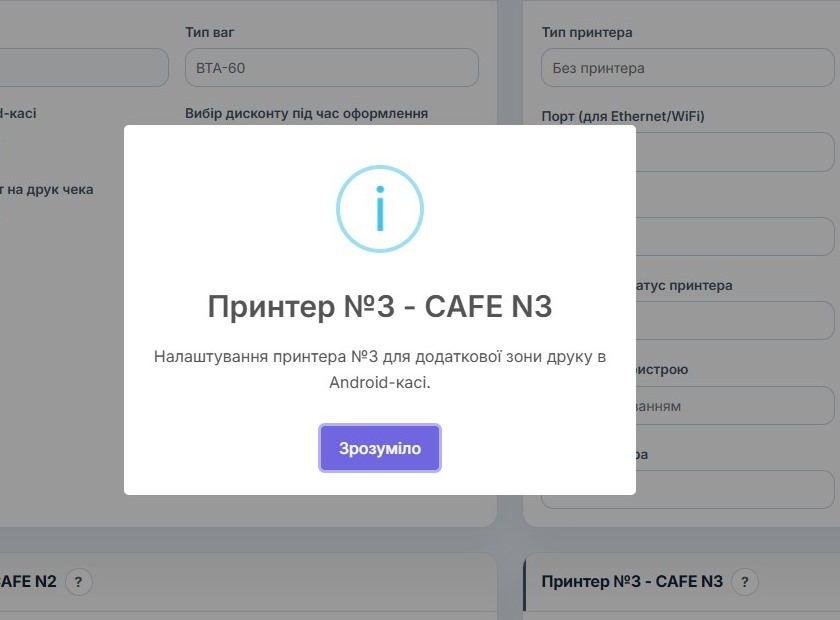
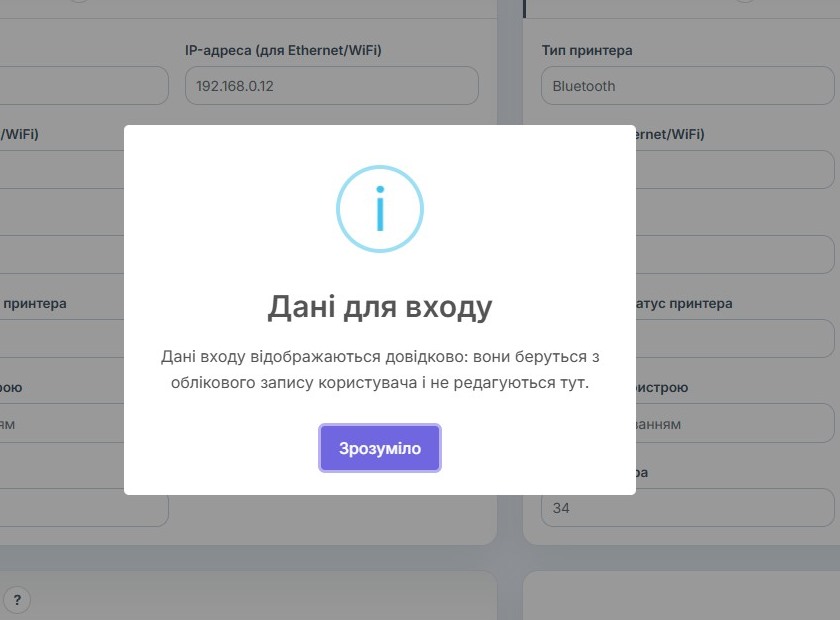
Вбудовані підказки по Android-касі
Як безпечно змінювати Android налаштування
Android-каса чутлива до неправильних параметрів друку, тому діяти тут краще послідовно.
- Оберіть користувача і ще раз перевірте, що це саме той працівник або той пристрій, який ви налаштовуєте.
- Спочатку налаштуйте базову поведінку каси, а вже потім переходьте до принтера.
- Якщо принтерів кілька, вмикайте їх по одному і тестуйте після кожного збереження.
- Після змін відкрийте Android-касу на пристрої, увійдіть під цим користувачем і зробіть пробний друк.
Каса, підключені ваги, налаштування
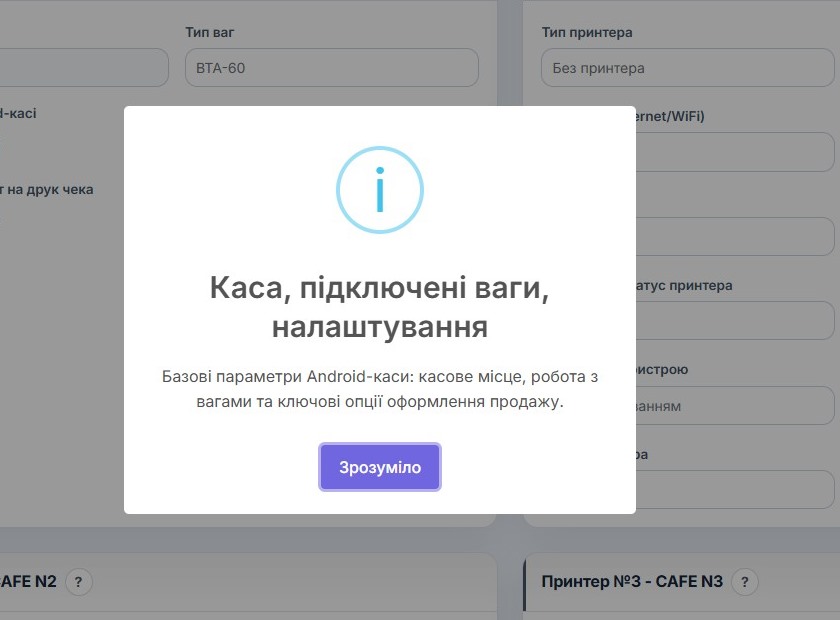
Перший блок відповідає за саму Android-касу та базову поведінку під час продажу.
- «Касове місце» показує, до якого касового місця прив'язаний вибраний користувач. Це довідкове поле, його тут не редагують.
- «Тип ваг» визначає, чи працює Android-каса з вагами. «BTA-60» обирають лише коли на точці стоїть саме такий тип ваг, «Немає» — коли ваги не використовуються.
- «Автоваги в Android-касі» — автоматично підтягує вагу під час роботи з ваговим товаром.
- «Вибір дисконту під час оформлення» — дозволяє вибирати дисконт або клієнта прямо під час продажу.
- «Відображати запит на друк чека» — показує питання про друк після оформлення продажу. Це зручно, коли чек не треба друкувати автоматично для кожної операції.
Що означає тип принтера
У кожному з трьох блоків принтера спочатку вибирають спосіб підключення.
- «Без принтера» — цей блок друку не використовується.
- «USB» — принтер підключений безпосередньо кабелем до пристрою.
- «Ethernet/WiFi» — принтер підключений через локальну мережу, тому для нього потрібно заповнити мережеву адресу і порт.
- «Bluetooth» — принтер працює через бездротове підключення.
Спільні параметри для всіх принтерів
Нижче типу підключення в усіх трьох блоках повторюються одні й ті самі параметри. Саме вони найчастіше впливають на успішний друк.
- «IP-адреса (для Ethernet/WiFi)» — потрібна тільки для мережевого принтера. Якщо вибрано кабельний або бездротовий режим іншого типу, це поле не використовують.
- «Порт (для Ethernet/WiFi)» — мережевий порт принтера. Заповнюється разом з адресою.
- «Ширина стрічки» — формат паперу. «58 мм» підходить для вузької стрічки, «80 мм» — для широкої.
- «Замінювати і» — допоміжний режим для старих моделей, якщо окремі українські літери друкуються неправильно. Якщо з текстом усе добре, цю опцію не чіпають.
- «Обрізка» — вмикає автоматичну обрізку чека на принтерах, які це підтримують.
- «Перевіряти статус принтера» — додає контроль готовності принтера перед друком. Корисно, коли важливо вчасно помітити відсутність паперу або зв'язку.
- «Відображення кирилиці» — спосіб виведення українських букв. «За замовчуванням» залишають у більшості випадків, «Спосіб №1» або «Спосіб №2» пробують тоді, коли замість букв друкуються неправильні символи.
- «Номер USB пристрою» — використовується, коли до пристрою підключено кілька USB-принтерів або інше подібне обладнання. «За замовчуванням» підходить у більшості звичайних ситуацій.
- «Символів у рядку» — допомагає підлаштувати ширину макета чека під конкретний принтер. Чим більше число, тим більше тексту поміщається в один рядок.
- «Назва принтера» — внутрішня зручна назва, яка допомагає відрізнити принтери між собою.
Принтер №1 — головний принтер Android-каси
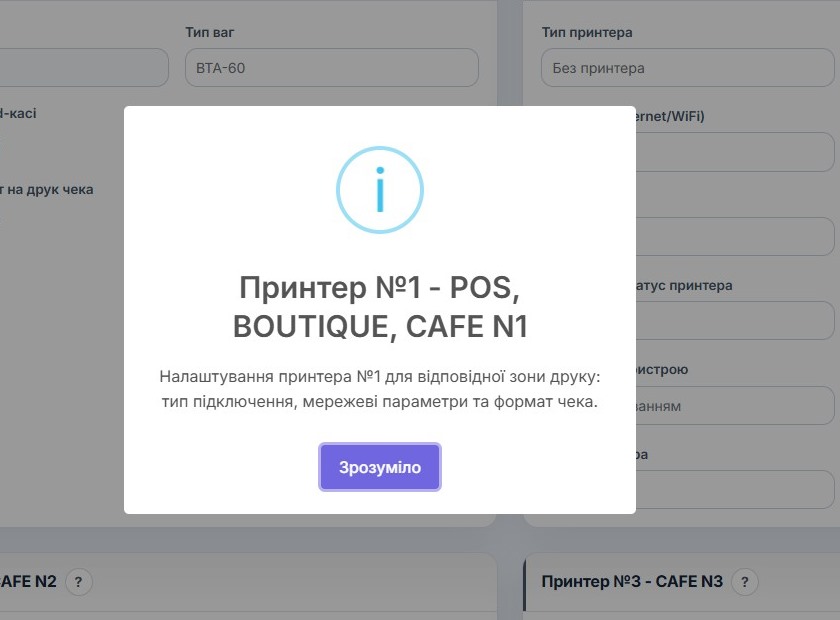
Це основний блок друку для режимів POS, BOUTIQUE і CAFE N1.
- Саме тут найчастіше налаштовують основний чек, який друкується після продажу.
- Якщо на точці використовується тільки один принтер, зазвичай достатньо налаштувати лише цей блок.
- Після вибору типу принтера перевіряють папір, кодування українських букв і кількість символів у рядку.
Принтер №2 — додаткова зона друку
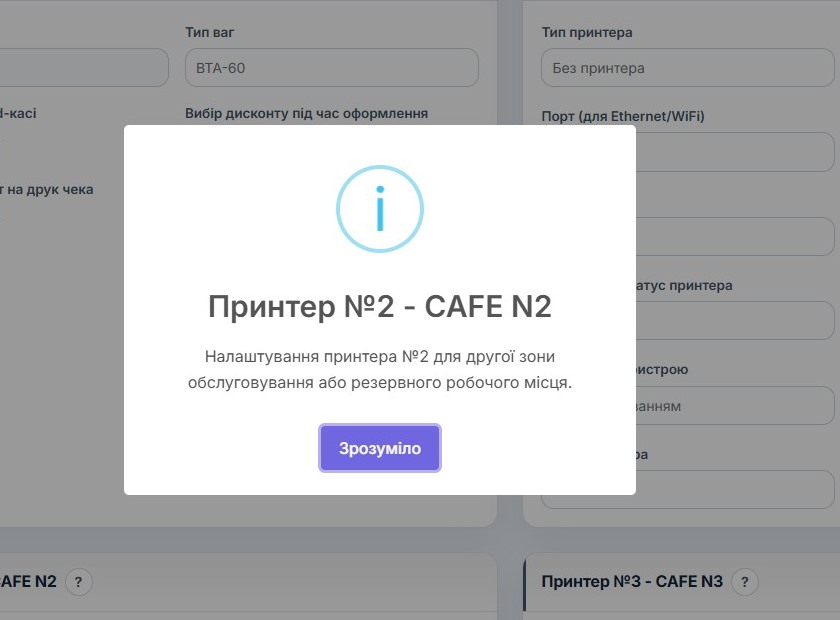
Другий принтер використовують у кафе, на додатковому робочому місці або як резервний варіант.
- Набір параметрів тут такий самий, як у першого принтера.
- Якщо другий принтер не використовується, його краще залишити у режимі «Без принтера».
- Коли другий принтер потрібен лише для окремої зони, важливо перевірити саме той сценарій, для якого його налаштовано.
Принтер №3 — ще одна окрема зона друку
Третій блок потрібний там, де Android-каса друкує чеки або службові квитанції ще в одній зоні.
- Параметри тут повністю аналогічні першому і другому принтерам.
- Третій блок не потрібно заповнювати про запас: якщо зона друку не використовується, залишайте «Без принтера».
- Після налаштування третього принтера теж потрібен окремий тест саме з того сценарію, де він має друкувати.
Дані для входу
Останній блок не змінює роботу принтерів або каси, але допомагає швидко перевірити, під яким обліковим записом має входити працівник.
- «Логін» і «Пароль» показуються довідково.
- На цій сторінці вони не редагуються.
- Якщо для користувача треба змінити доступ, це роблять у картці самого користувача, а тут лише перевіряють результат.
Що перевірити після збереження
Після будь-якого редагування Android-налаштувань важливо зробити короткий практичний тест на реальному пристрої.
- Запустіть Android-касу і увійдіть під тим користувачем, для якого вносили зміни.
- Перевірте, чи відкривається потрібне касове місце і чи коректно працює вибір дисконту.
- Якщо використовуються ваги, додайте ваговий товар і подивіться, чи вага підтягується автоматично.
- Надрукуйте пробний чек на кожному принтері, який було змінено.
- Якщо українські букви друкуються неправильно або текст не вміщується, поверніться до параметрів кодування та кількості символів у рядку.